Naar de inhoud

GRATISJe eerste inkleuring is gratis. Volledig formaat, geen watermerk, geen creditcard.Probeer het

ImgColorizer

Foto-inkleurder: zwart-witfoto's inkleuren met AI

De AI-foto-inkleurder maakt van een zwart-witfoto een foto in natuurlijke kleuren, houdt elk gezicht precies zoals het is en levert het resultaat op volledige resolutie.

Werkt met JPG · PNG · WebP · HEIC · TIFF

Upload een zwart-witfoto

Bekijk een echt resultaat

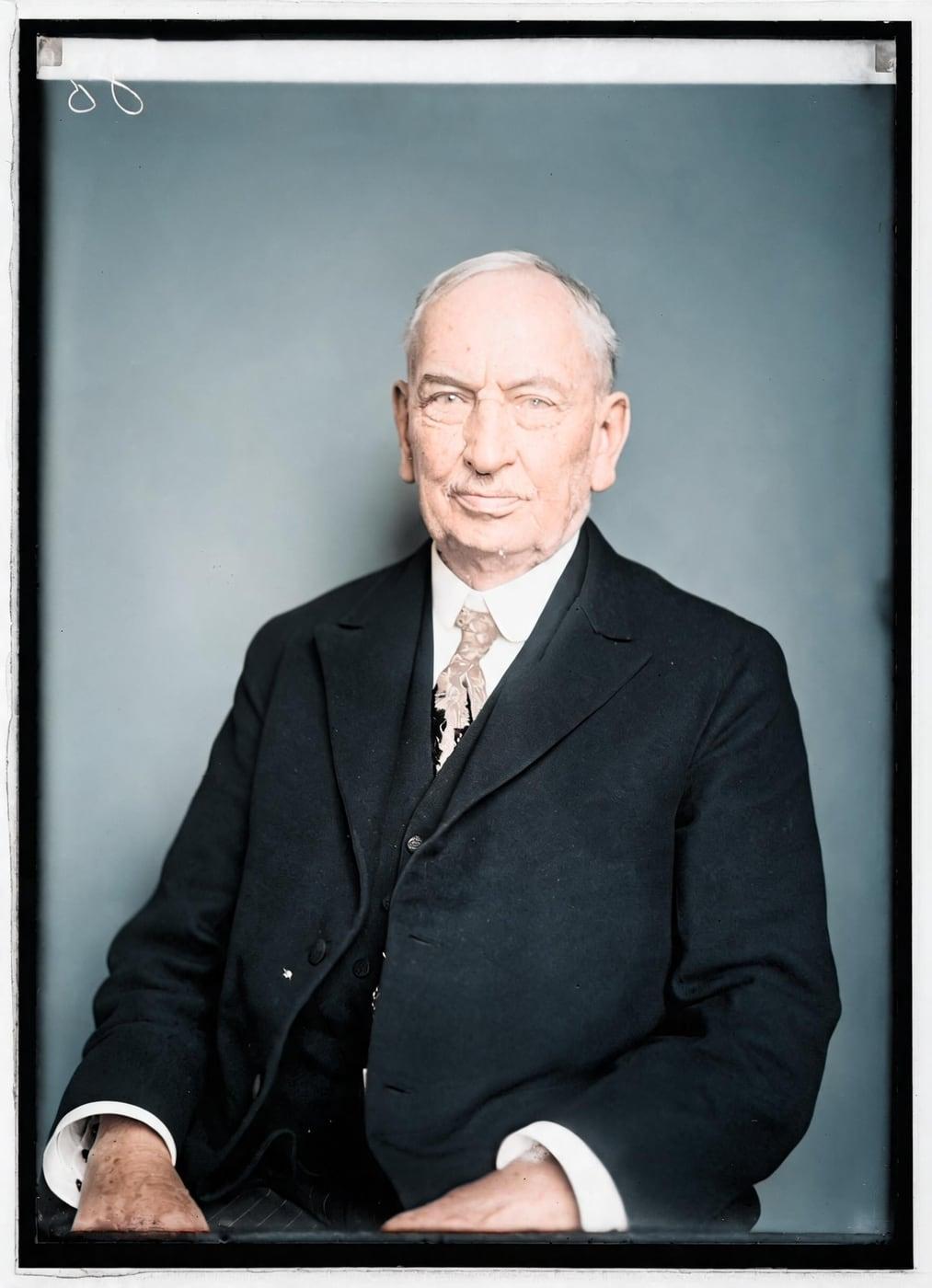
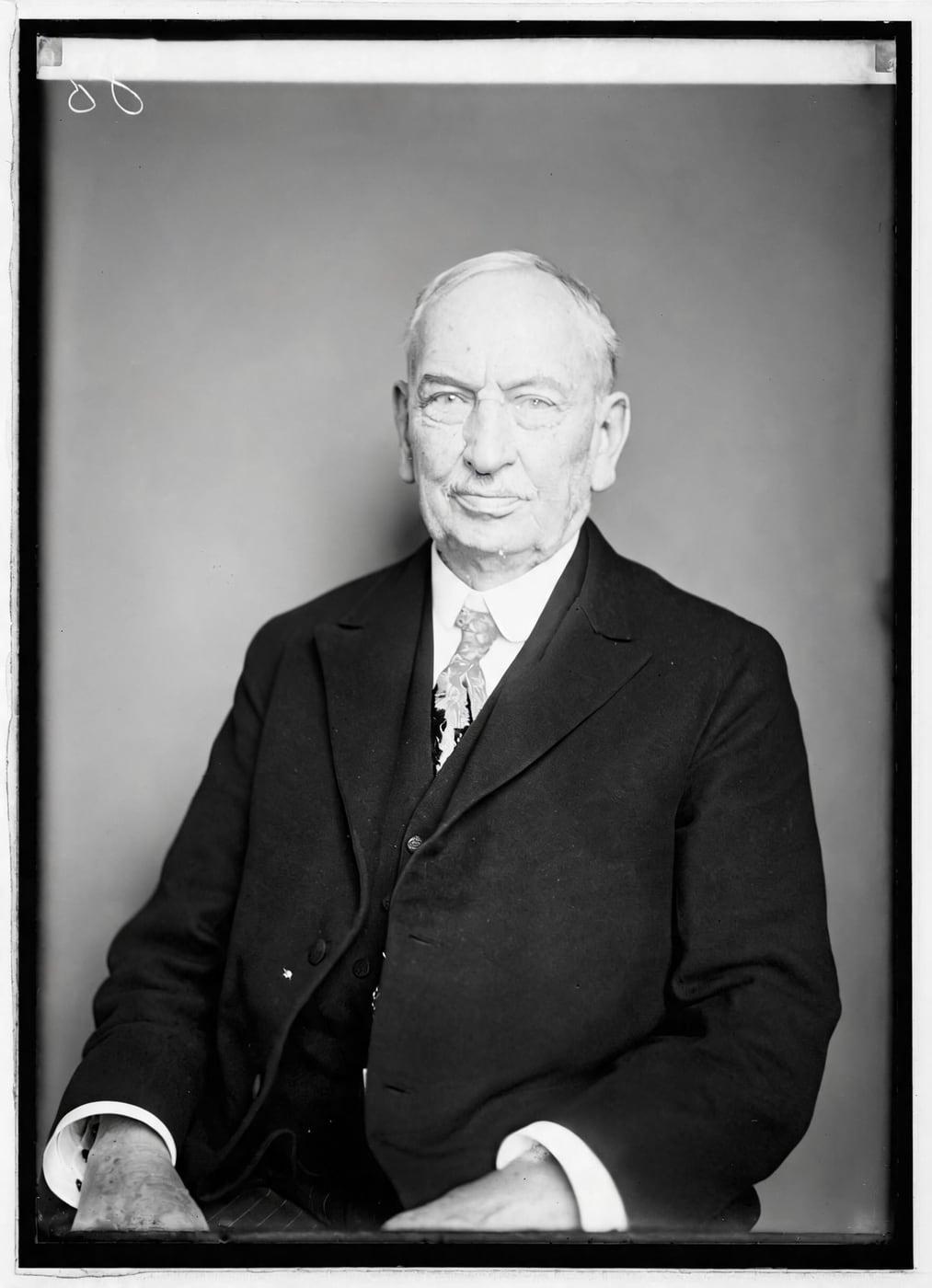
Een zwart-witportret, en hetzelfde portret in natuurlijke kleuren
Voorbeeld: Senator Theodore E. Burton, 1921–22 (Library of Congress, publiek domein).
Uitvoer op volledige resolutie
8.000px
Inkleuring, geen creditcard nodig
1gratis
Daarna worden uploads verwijderd
24u
Berekend voor mislukte resultaten
0credits

Oude foto's inkleuren zonder één gezicht opnieuw te tekenen

De inkleurder voor oude foto's geeft oude foto's kleur terwijl je scan zijn eigen licht en schaduw houdt, zodat gezichten, uitdrukkingen en handschrift pixel voor pixel blijven zoals ze zijn vastgelegd.

Oude foto's inkleuren met luma lock geeft oude foto's kleur zonder de mensen erop opnieuw te schilderen, en je grootouders houden hun eigen gezicht.

Een scan in grijstinten kan niet elke oorspronkelijke tint onthullen, dus ingekleurde oude foto's tonen aannemelijke kleuren bovenop onaangetast detail.

Probeer het op je eigen foto

Zo kleur je een zwart-witfoto in

Om een zwart-witfoto in te kleuren upload je hem, voeg je kleurhints toe als je die kent, en vergelijk en download je daarna het resultaat.

De zwart-witfoto-inkleurder werkt in ongeveer een minuut in je browser, zonder app om te installeren.

Die drie stappen beantwoorden hoe je zwart-witfoto's inkleurt, hoe je een zwart-witfoto in kleur zet en hoe je een zwart-witfoto omzet naar kleur, en de eerste stap is de upload.

  1. Upload je foto

    Om je foto te uploaden sleep je een scan, of een recht van voren genomen telefoonfoto van de afdruk, als JPG, PNG, WebP, HEIC of TIFF in de foto-inkleurder. Een grotere scan geeft de online foto-inkleurder meer pixels om in te kleuren, of je een foto nu online inkleurt vanaf een scanner of vanaf een telefoon, en na de upload kun je kleurhints toevoegen.

  2. Voeg kleurhints toe, als je ze kent

    Om kleurhints toe te voegen typ je de kleuren die je kent, zoals "blauwe jurk" of "huis van rode baksteen", en de AI-inkleurder gebruikt ze waar de foto het zelf niet kan laten zien. Hints veranderen alleen kleuren, dus je kleurt een zwart-witfoto opnieuw in zonder iets toe te voegen, weg te halen of te verplaatsen, ook als je de AI gewoon vraagt de foto voor je in te kleuren, en je controleert de kleuren uit je hints in de voor-en-na-weergave.

  3. Vergelijk en download

    Om te vergelijken en te downloaden schuif je de slider tussen het zwart-witorigineel en de kleurversie, en kies je de versie die je mooi vindt. Je zwart-witfoto, nu als kleurenfoto, download je op volledig formaat, gratis en zo vaak als je wilt, zodat elk resultaat van zwart-wit naar kleur van jou blijft.

Gratis online foto-inkleurder voor zwart-witfoto's

Met de gratis foto-inkleurder kleur je een foto online gratis in op volledig formaat, zonder watermerk, zonder creditcard, zonder abonnement en zonder iets te installeren.

Je eerste inkleuring is gratis, dus je kunt zwart-witfoto's gratis inkleuren, of een afbeelding online gratis inkleuren, en het resultaat beoordelen op je eigen foto.

De gratis online inkleurder werkt als gratis converter van zwart-wit naar kleur en levert hetzelfde bestand op volledig formaat zonder watermerk als een betaalde inkleuring, dus gratis foto's inkleuren betekent nooit een kleinere of gemarkeerde kopie.

Probeer het nu

Foto's inkleuren: resultaten voor en na

Sleep de slider over een voorbeeld om het zwart-witorigineel met de ingekleurde foto te vergelijken, en zie hoe zwart-witfoto's die de AI heeft ingekleurd, van portretten tot straatbeelden, hun oorspronkelijke detail houden.

Een zwart-witportret, en hetzelfde portret in natuurlijke kleuren
Senator Theodore E. Burton, 1921–22. Library of Congress, publiek domein.

Foto-inkleurder die je foto's niet aanpast

De foto-inkleurder voegt kleur toe zonder je foto aan te passen: de AI-foto-inkleurder kiest de kleuren, en je scan houdt zijn eigen helderheid in elke pixel.

Niets wordt opnieuw getekend, verkleind of verzonnen, dus AI-inkleuring laat de structuur van je foto precies zoals hij was.

Vier functies behouden je detail en formaat, volgen je kleurhints en controleren elk resultaat.

Jouw detail, onze kleur

Jouw detail, onze kleur betekent dat de AI-inkleurder de kleuren voorstelt en daarna de eigen luminantie van je scan in elke pixel behoudt. Gezichten, korrel en tekst in de ingekleurde afbeelding komen uit je foto, niet van de AI, dus een afbeelding in grijstinten wordt een kleurenafbeelding zonder één opnieuw getekend kenmerk.

Zo groot als je scan

Zo groot als je scan betekent dat de foto-inkleurder de kleur op je originele bestand legt, tot 8.000 pixels aan de lange zijde. Een scan van 600 dpi komt terug in volle kleur en klaar voor een grote afdruk.

Kleurhints die jij bepaalt

Met kleurhints die jij bepaalt vertel je de foto-inkleurder de kleuren die je kent, zoals een blauwe jurk of een groene deur. Hints veranderen alleen kleuren, dus een typfout kan geen hoed toevoegen of een persoon weghalen uit de zwart-witfoto die je inkleurt.

Gecontroleerd, of je credit terug

Gecontroleerd, of je credit terug betekent dat de zwart-witfoto-inkleurder elk resultaat met je upload vergelijkt voordat je het ziet. Als een resultaat niet dezelfde foto is, maakt de inkleurder het opnieuw met een tweede model, en als dat ook mislukt, wordt het resultaat nooit getoond en betaal je niets.

Je scan: al het detail

Het deel van de AI: alleen kleur

Het resultaat: jouw detail, in kleur

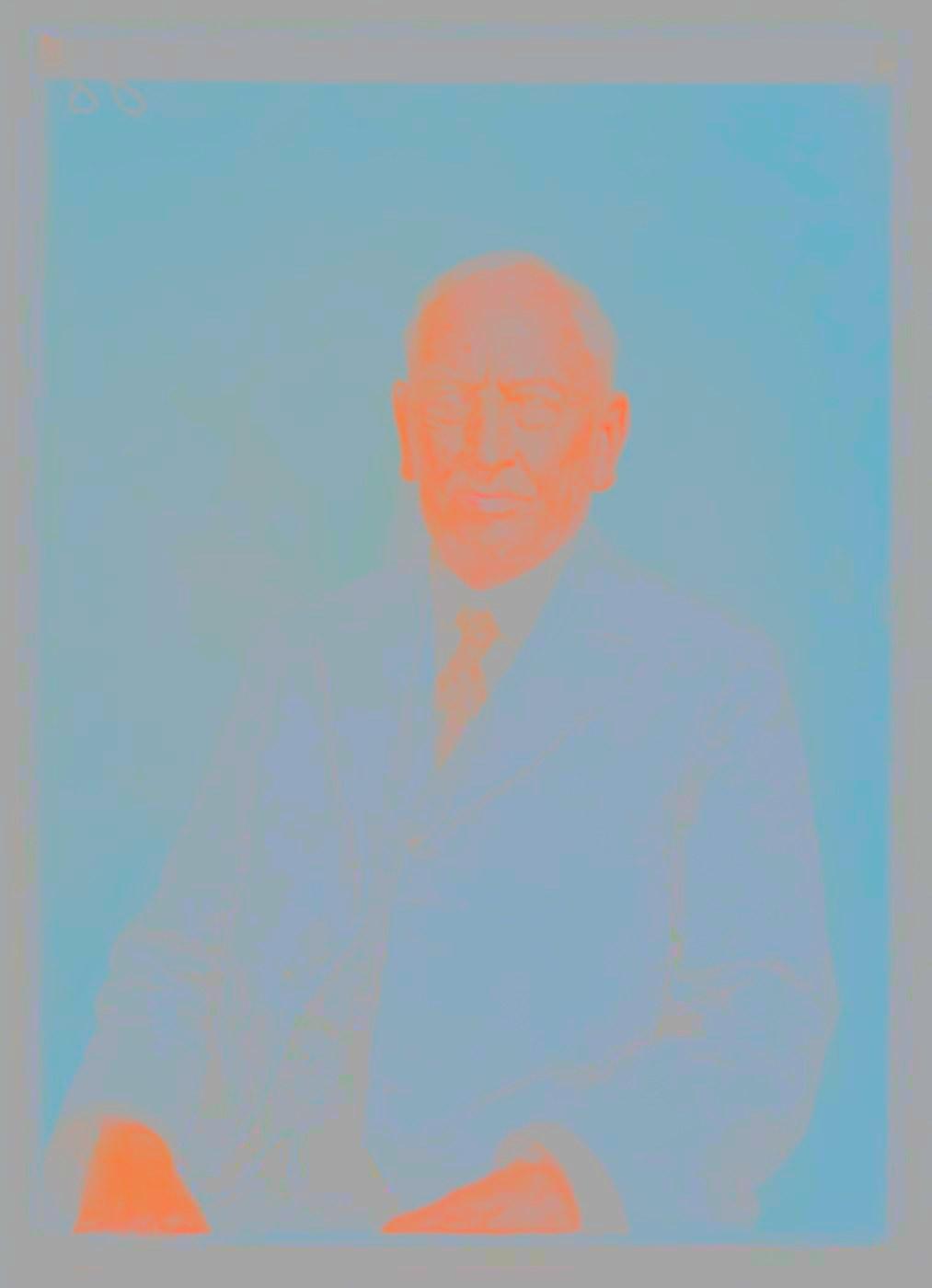
Zo ontstaat een inkleuring: de helderheid van je scan, pixel voor pixel, plus de kleur van de AI. Het middelste paneel is overdreven, zodat het op dit formaat leesbaar is. Voorbeeld: Senator Theodore E. Burton, 1921–22 (Library of Congress, publiek domein).

Img Colorizer-tools voor kleurherstel

De Img Colorizer-tools voor kleurherstel werken allemaal op dezelfde foto, dus je kunt een beschadigde afdruk herstellen, inkleuren, verscherpen om af te drukken, gezichten retoucheren of een portret animeren.

Elke tool laat de mensen op de foto zoals ze zijn, en de foto-inkleurder voegt de kleur toe op elk moment in die volgorde.

Herstellen

Oude foto's herstellen

Oude foto's herstellen repareert krassen, stof, vouwen, scheuren, vlekken en verbleking zonder gezichten opnieuw te tekenen.

Met "Ook kleur toevoegen" aangevinkt kleurt de foto-inkleurder de herstelde afdruk in dezelfde ronde in, zonder extra credit, dus je herstelt oude foto's, repareert schade aan zwart-witfoto's en voegt kleur toe in één stap, en de herstelde foto komt terug met ongeveer 2.048 pixels aan de lange zijde.

Repareert
krassen, stof, vouwen, scheuren en vlekken
Verhelpt
verbleking en vergeling van verouderd papier
Levert
ongeveer 2.048 px aan de lange zijde

Een oude foto herstellen3 credits per foto
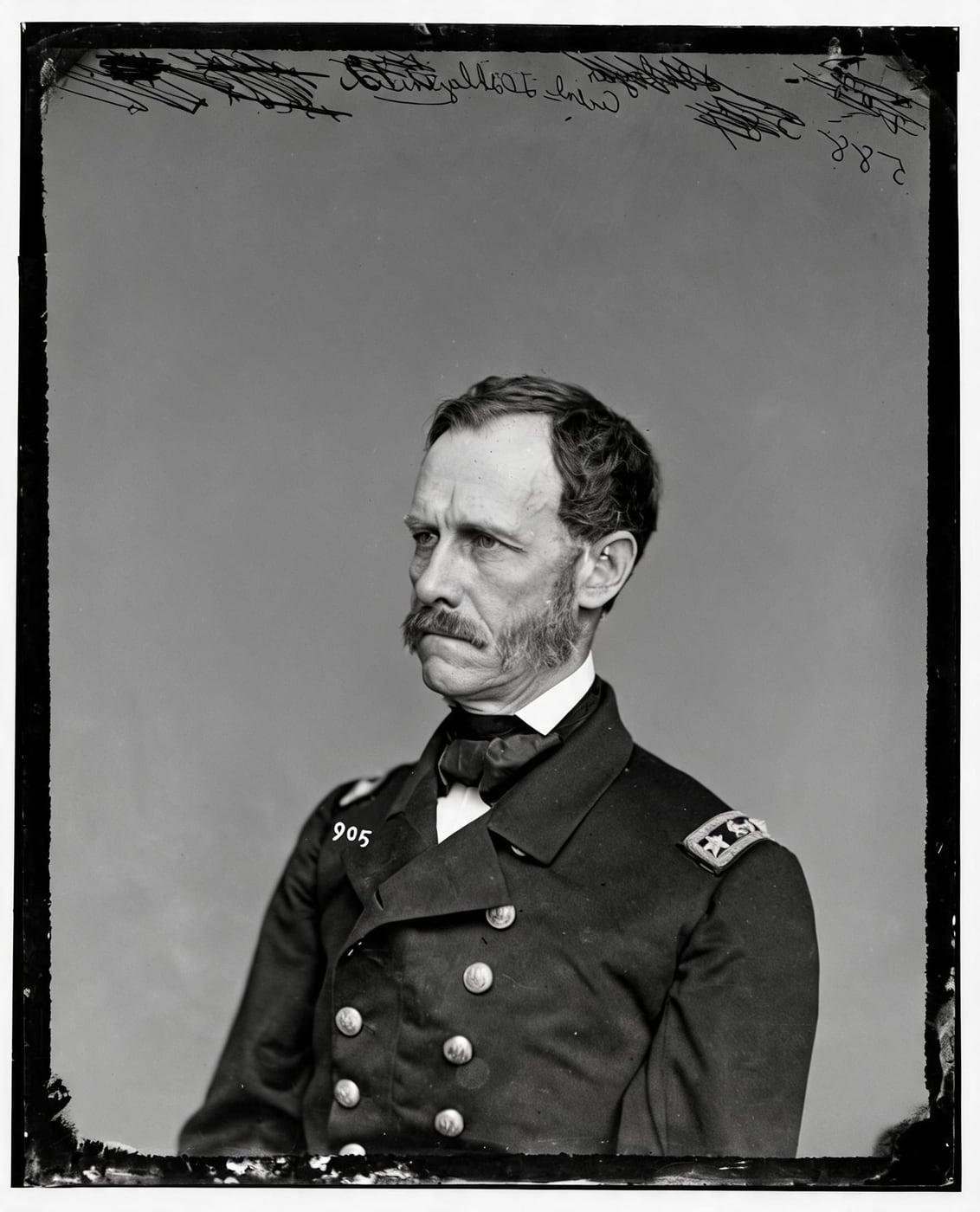
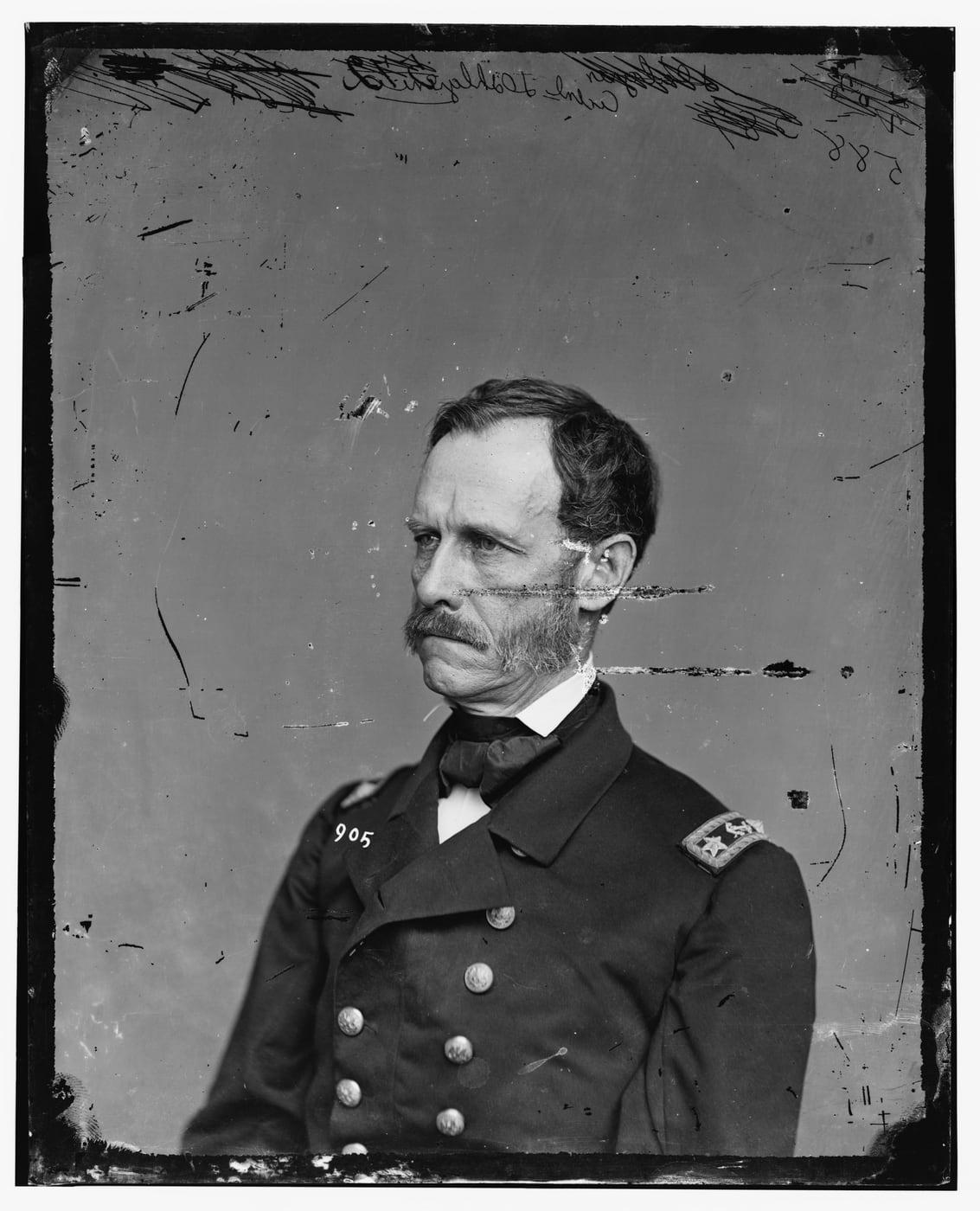
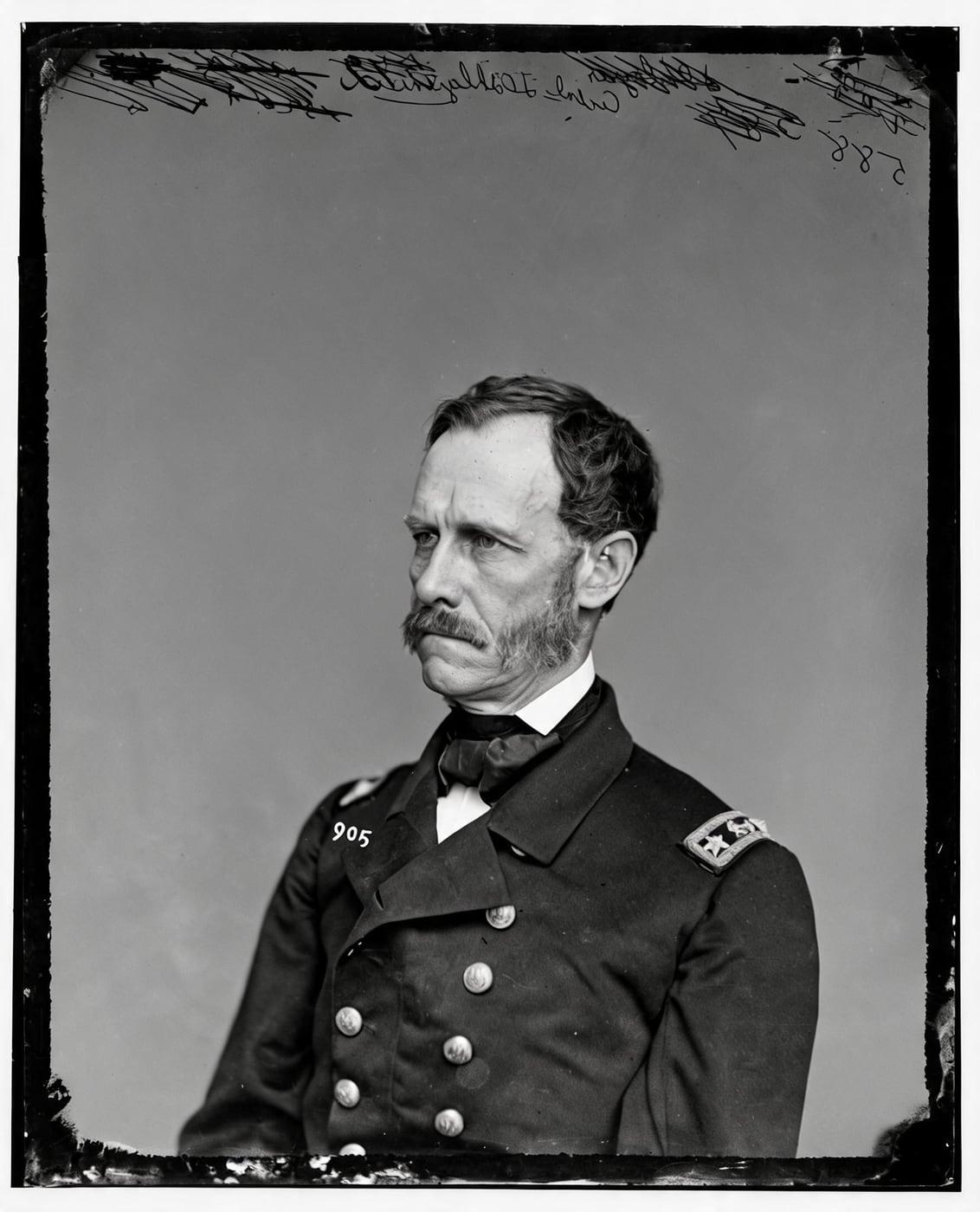
Een bekrast oud portret, en hetzelfde portret hersteld met hetzelfde gezicht
Voorbeeld: Schout-bij-nacht John A. Dahlgren, ca. 1860–65 (Library of Congress, publiek domein).

Verbeteren

Foto verbeteren

De fotoverbeteraar gebruikt een precisie-upscaler in plaats van een generatief model, dus hij verscherpt de textuur die je camera heeft vastgelegd in plaats van er nieuwe textuur overheen te schilderen.

De fotoverbeteraar ruimt JPEG-blokjes en onscherpte op en vergroot een ingekleurde foto 1,5 tot 4 keer, tot ongeveer 4.000 pixels, waardoor een wazige foto scherp genoeg wordt om af te drukken, en zo vergroot je een afbeelding zonder dat AI detail verzint.

Vergroot
1,5× tot 4×, tot ongeveer 4.000 px
Ruimt op
JPEG-blokjes en lichte onscherpte
Combineert met
eerst Herstellen, als laatste Verbeteren

Een foto verscherpen en vergroten2 credits per foto

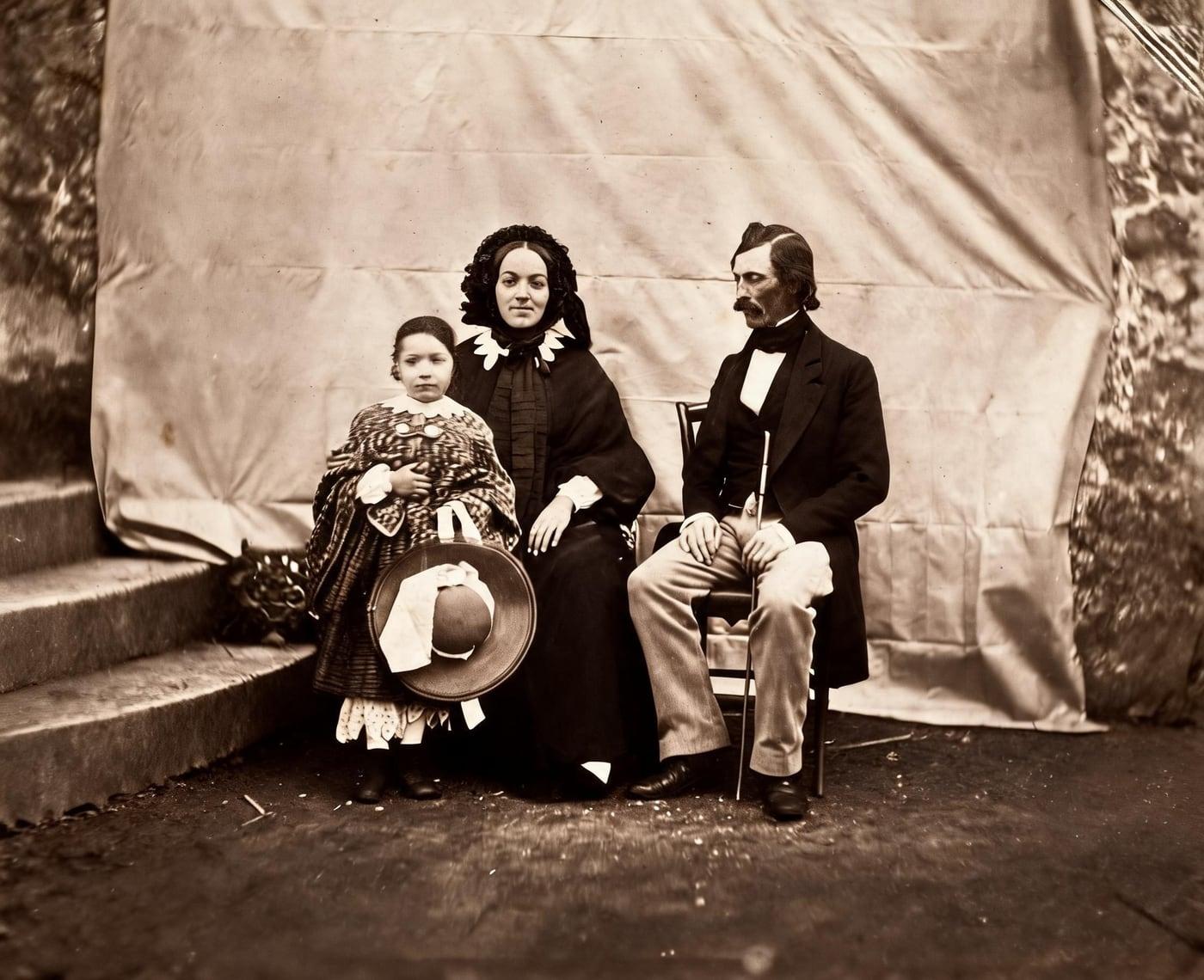
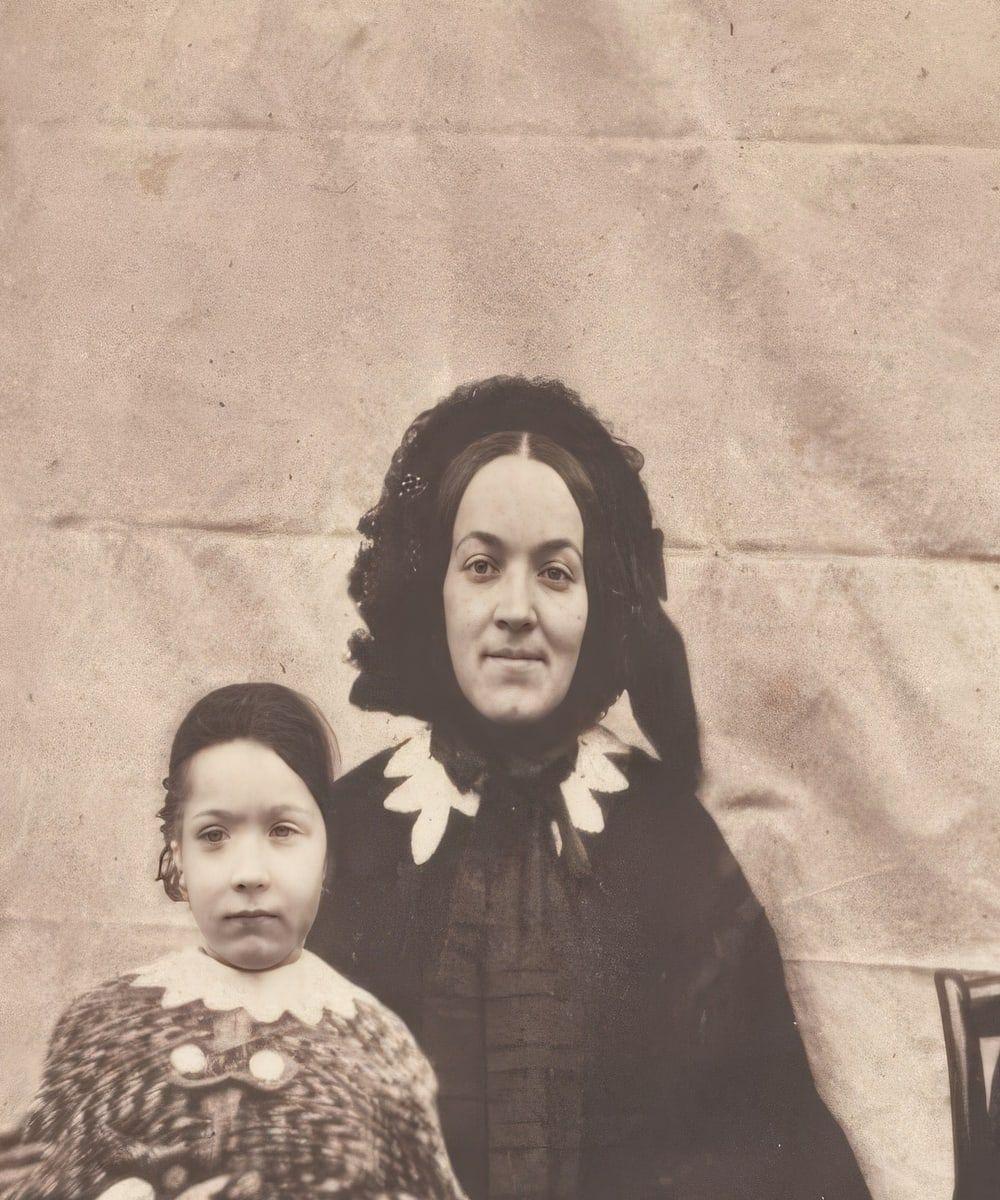
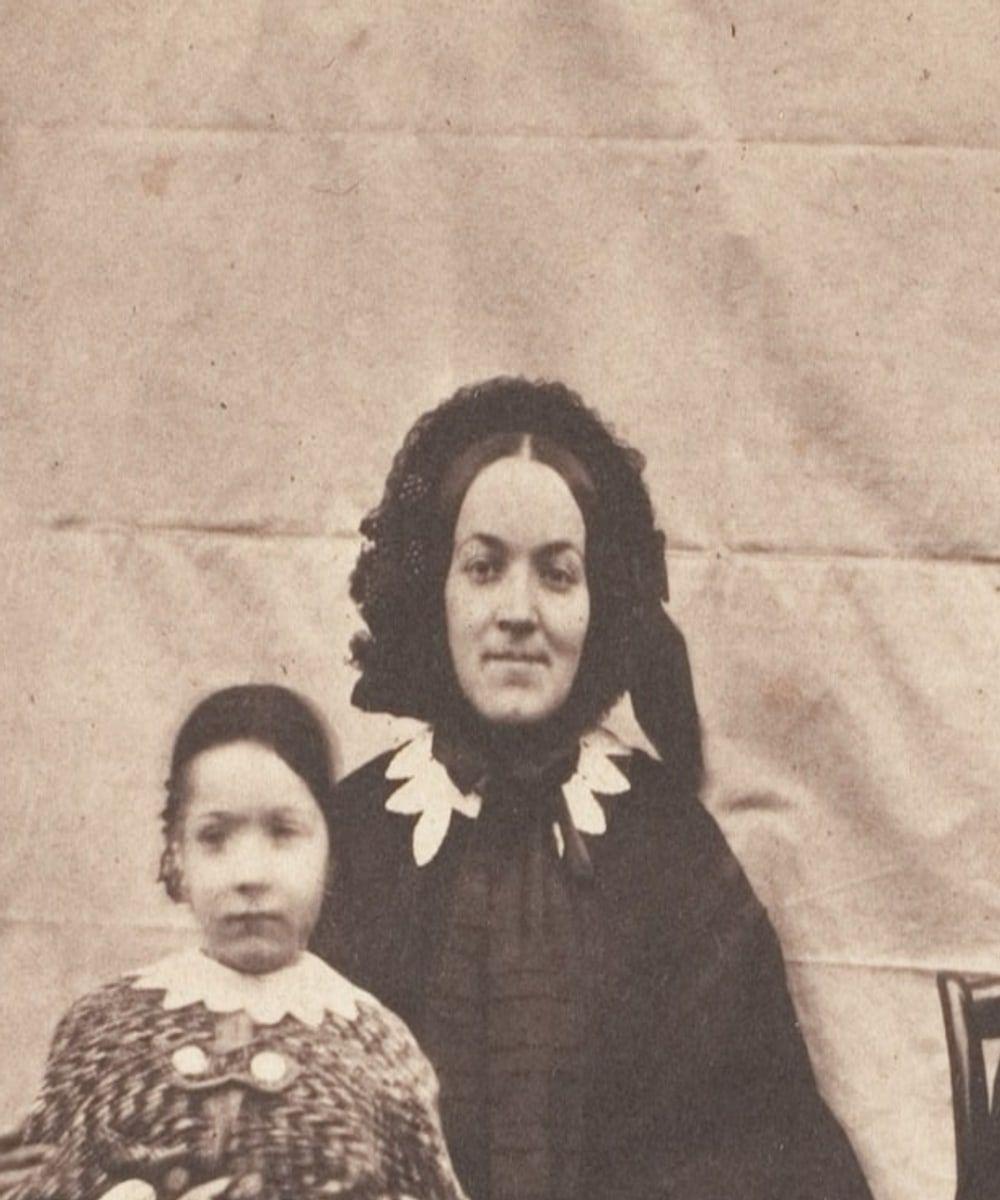
Een kleine, onscherpe oude foto, en dezelfde foto scherper en groter
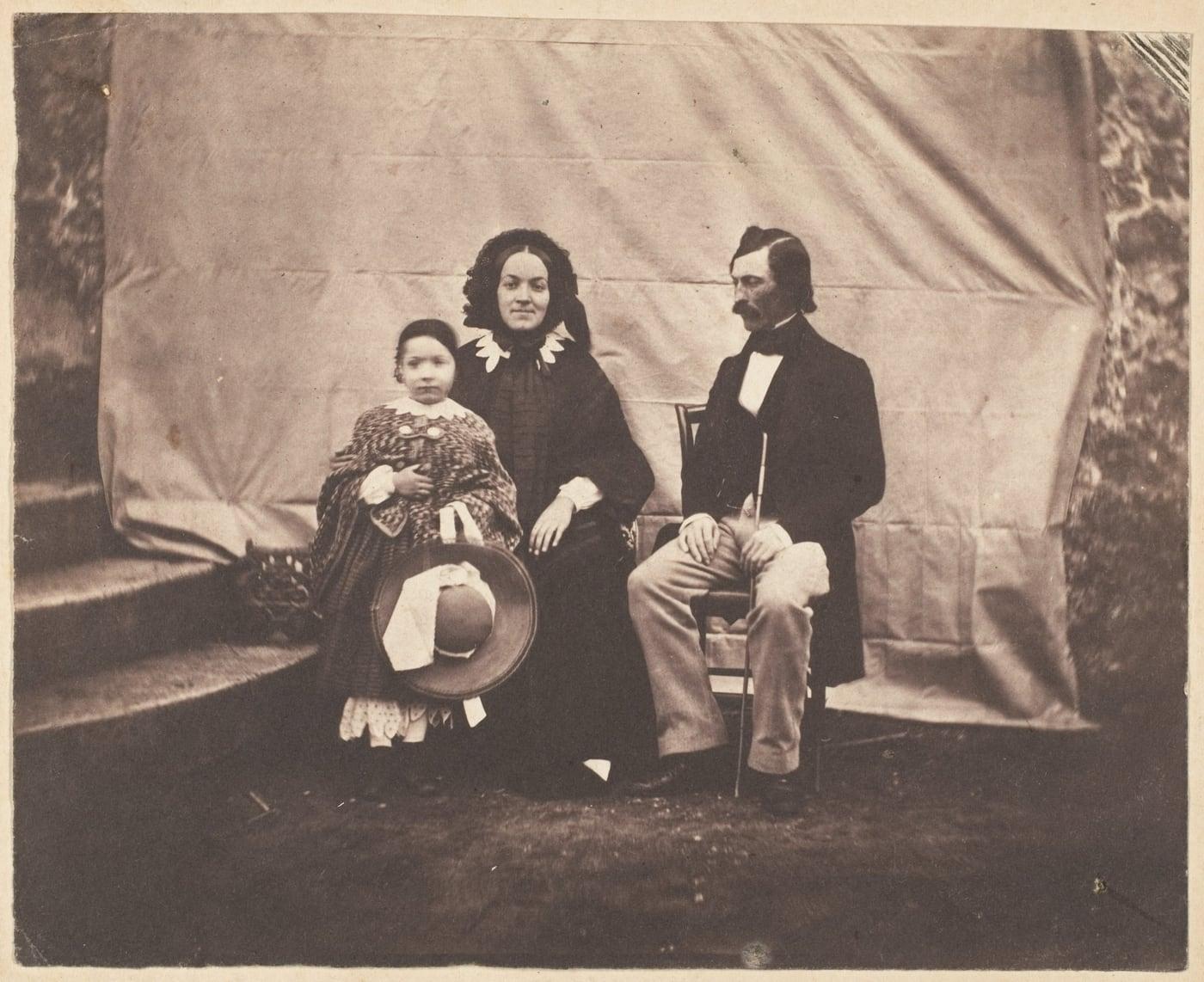
Voorbeeld: Moeder en kind, uit Familiegroep door Charles Nègre, 1854 (The Metropolitan Museum of Art, CC0).

Retoucheren

Portretfoto's retoucheren

Retoucheren herstelt onscherpe en korrelige gezichten in oude portretten één voor één, en behoudt het formaat, de kadrering en de uitdrukkingen van de foto.

Retoucheren controleert de gelijkenis voordat je het resultaat ziet, zodat het portret klaar is voor de foto-inkleurder, en een foto zonder gezicht wordt geweigerd voordat er een credit wordt gebruikt.

Herstelt
onscherpe en korrelige gezichten, één voor één
Behoudt
formaat, kadrering, uitdrukkingen en gelaatstrekken
Controleert
de gelijkenis voordat je het resultaat ziet

Een portret retoucheren2 credits per foto

Wat Retoucheren doet

  • Herstelt onscherpe en korrelige gezichten
  • Ruimt ruis en compressieblokjes op
  • Behoudt het formaat en de kadrering van de foto
  • Werkt op groepsfoto's, gezicht voor gezicht

Animeren

Oude foto's animeren door van een stilstaand portret een levend moment te maken

Animeren maakt van één stilstaand portret een geluidloze MP4 van 5 seconden waarin je voorouder ademt, met de ogen knippert en opzij kijkt.

Elke clip draagt een label als AI-animatie, en een oude foto die je eerst inkleurt, geeft de meest levensechte beweging.

Maakt
een geluidloze MP4 van 5 seconden
Beweegt
een ademhaling, een knippering, een draai van het hoofd
Labelt
elke clip als AI-animatie

Een oude foto animeren8 credits per clip

AI-animatie
Voorbeeld: Schout-bij-nacht John A. Dahlgren, ca. 1860–65 (Library of Congress, publiek domein).

Prijzen van de foto-inkleurder

Begin met 1 gratis inkleuring. Daarna eenmalige pakketten vanaf $ 3,99: geen abonnement nodig, en credits uit een pakket verlopen nooit.

Alle prijzen vergelijken →

Foto-inkleurder: veelgestelde vragen

De vragen hieronder over de foto-inkleurder gaan over hoe inkleuren werkt, gezichten, nauwkeurigheid, resolutie, gratis gebruik, sepia- en verbleekte foto's, privacy, bestanden en AI-labels.

Wat is een foto-inkleurder?

Een foto-inkleurder is een tool die natuurlijke kleur toevoegt aan zwart-wit- en sepiafoto's. Een afbeeldingsinkleurder of fotokleurder gebruikt AI om kleuren te kiezen voor huid, kleding, lucht en gebouwen, een proces dat foto-inkleuring, afbeeldingsinkleuring of het inkleuren van afbeeldingen heet. In het Nederlands zeg je zowel inkleuren als kleuren, dus een ingekleurde foto en een gekleurde foto zijn hetzelfde resultaat.

Gratis een foto inkleuren

Hoe kleur ik een zwart-witfoto in?

Om een zwart-witfoto in te kleuren upload je hem, voeg je de kleurhints toe die je kent en druk je op Inkleuren. Na ongeveer een minuut vergelijk je de ingekleurde foto met het origineel en download je de versie die je het mooist vindt, en zo kleur je foto's in zonder enige bewerkingssoftware.

Gratis een foto inkleuren

Verandert AI voor het inkleuren van foto's de gezichten op mijn foto?

Nee, AI voor het inkleuren van foto's verandert de gezichten op je foto niet, want de AI kiest alleen kleuren en de eigen helderheid van je scan gaat terug in elke pixel. Gelaatstrekken, uitdrukkingen en fijn detail blijven precies die van het origineel, en een resultaat dat niet overeenkomt met je foto wordt nooit getoond.

Gratis een foto inkleuren

Wat zijn de voordelen van Img Colorizer om foto's online in te kleuren?

Dit zijn de voordelen van Img Colorizer om foto's online in te kleuren:

  • Volledige resolutie: ingekleurde foto's en kleurenfoto's komen terug op het formaat van je upload.
  • Gezichten behouden: gelaatstrekken, uitdrukkingen en detail blijven die van het origineel.
  • Kleurhints: jij stuurt de kleuren die je kent.
  • Gratis downloads: volledig formaat, geen watermerk, zo vaak als je wilt.
  • Resultaatcontrole: een mislukt resultaat wordt nooit getoond en kost niets.
Gratis een foto inkleuren

Hoe nauwkeurig zijn ingekleurde zwart-witfoto's?

Ingekleurde zwart-witfoto's zijn aannemelijk, geen vastlegging van de echte kleuren, omdat een foto in grijstinten de kleur van oude foto's niet opslaat. Onderzoek van Richard Zhang, Phillip Isola en Alexei A. Efros beschrijft automatisch inkleuren als een onvoldoende bepaald probleem, waarbij het model een aannemelijke kleurversie van de foto maakt, volgens "Colorful Image Colorization", 2016. De foto-inkleurder kiest kleuren die passen bij de tijd en de scène en houdt huidtinten natuurlijk, en met een kleurhint leg je elke kleur vast die je kent.

Gratis een foto inkleuren

Welke resolutie heeft de ingekleurde foto?

De ingekleurde foto heeft dezelfde resolutie als de foto die je uploadt, tot 8.000 pixels aan de lange zijde. Een kleine foto blijft klein, en de fotoverbeteraar maakt hem tot 4 keer groter.

Gratis een foto inkleuren

Kan ik met ImgColorizer gratis online foto's inkleuren?

Ja, met ImgColorizer kleur je foto's online gratis in: je eerste inkleuring is op volledig formaat, zonder watermerk en zonder creditcard. Na de gratis inkleuring koop je credits in eenmalige pakketten of optionele maandabonnementen.

Gratis een foto inkleuren

Kan ik sepiafoto's inkleuren?

Ja, je kunt sepiafoto's inkleuren, want de foto-inkleurder werkt net zo goed op zwart-wit- als op sepiafoto's. Een foto die al kleur heeft, wordt geweigerd voordat er een credit wordt gebruikt.

Gratis een foto inkleuren

Kan ik verbleekte foto's inkleuren?

Ja, je kunt verbleekte foto's inkleuren als de afdruk zwart-wit of sepia is, want de foto-inkleurder kleurt de tinten in die nog in de scan zitten. Een verbleekte of beschadigde kleurenafdruk heeft in plaats daarvan Herstellen nodig, want om de kleuren van oude foto's te corrigeren brengt de tool verbleekte kleur terug in plaats van nieuwe kleur toe te voegen: het werk van een kleurverbeteraar en niet van een inkleurder.

Gratis een foto inkleuren

Wat gebeurt er met de foto's die ik upload om in te kleuren?

De foto's die je uploadt om in te kleuren, worden alleen gebruikt om je ingekleurde resultaat te maken en worden binnen 24 uur van de servers verwijderd. Geüploade foto's worden nooit gebruikt om AI te trainen, en je ingekleurde resultaten blijven in je account tot je ze verwijdert.

Gratis een foto inkleuren

Is ImgColorizer veilig om te gebruiken?

Ja, ImgColorizer is veilig om te gebruiken, want de inkleurder werkt in je browser, zonder inkleur-app om te installeren, en haalt locatiegegevens uit de foto voordat die wordt geüpload. Uploads worden binnen 24 uur verwijderd, en de betalingsverwerker verwerkt de kaartgegevens, dus ImgColorizer ziet ze nooit.

Gratis een foto inkleuren

Welke bestanden kan ik uploaden om mijn zwart-witfoto's in te kleuren?

De bestanden die je kunt uploaden om zwart-witfoto's in te kleuren, zijn JPG, PNG, WebP, HEIC en TIFF, tot 40 MB. Met elk van die formaten zet je een zwart-witfoto om naar kleur, dus de foto-inkleurder vervangt een aparte converter van zwart-wit naar kleur.

Gratis een foto inkleuren

Staat er in de gedownloade ingekleurde foto's dat ze met AI zijn bewerkt?

Ja, elke gedownloade ingekleurde foto vermeldt dat hij met AI is bewerkt, want de AI-foto-inkleurder schrijft het standaard IPTC-label voor met AI bewerkte afbeeldingen in de metadata. Het label blijft bij het bestand, waar het ook wordt gedeeld, terwijl de zichtbare foto onveranderd blijft.

Gratis een foto inkleuren

Geef je zwart-witfoto's weer kleur met IMG Colorizer

IMG Colorizer geeft je zwart-witfoto's weer kleur, met je eerste inkleuring gratis, op volledig formaat, zonder watermerk en zonder creditcard.

Upload een foto om een zwart-witfoto in kleur om te zetten, breng hem van zwart-wit naar kleur met elk gezicht behouden, en download het resultaat gratis.

De foto-inkleurder kleurt zwart-witfoto's in zonder ze opnieuw te tekenen, zodat de mensen in je album precies blijven wie ze waren.

Gratis een foto inkleuren