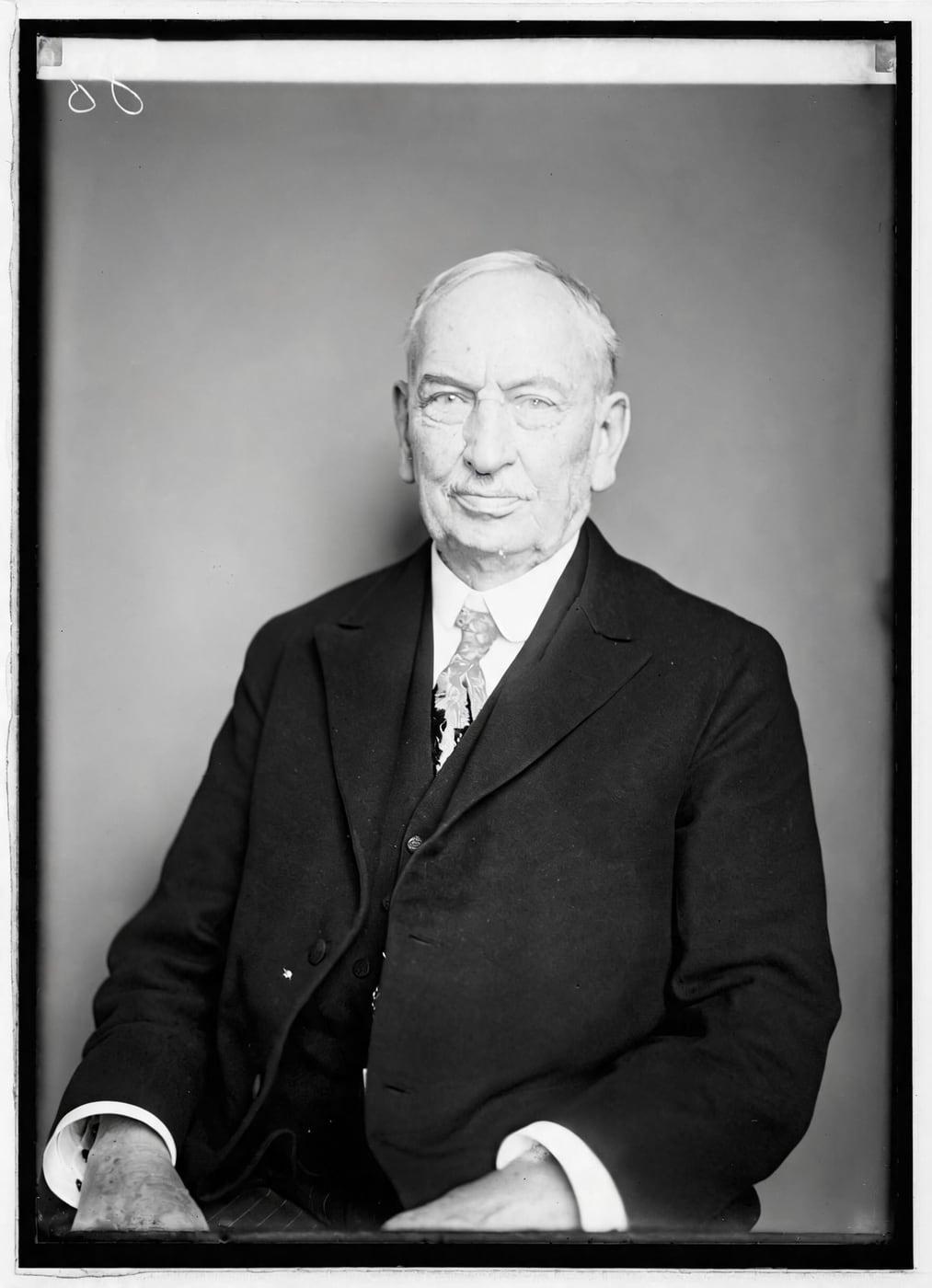
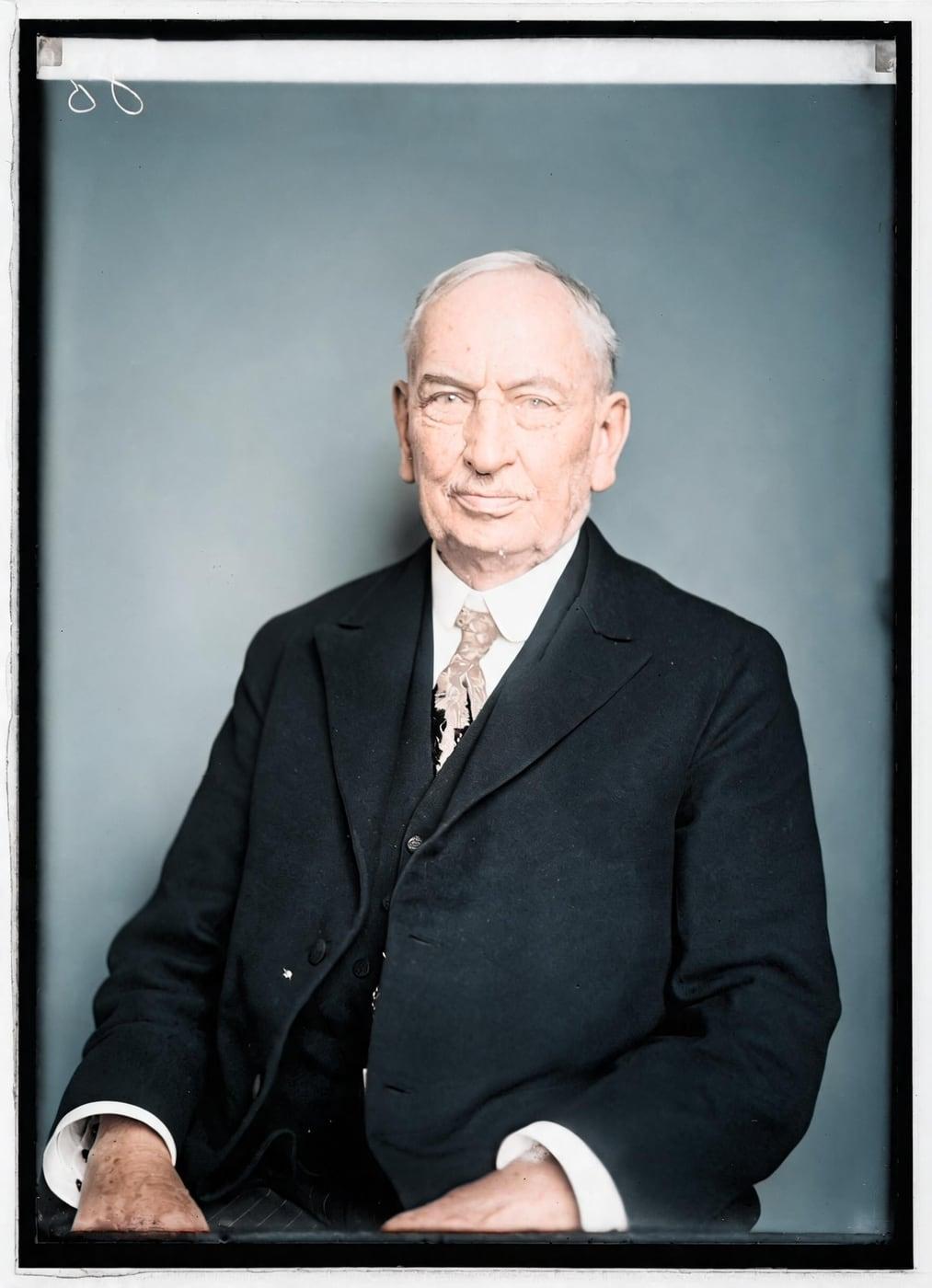
الجواب المختصر: امسح الصورة المطبوعة كاملةً، مسطّحةً وبالألوان، بدقة 600 dpi (و1200 dpi للصورة الأصغر من راحة يدك)، مع إيقاف كل تصحيح تلقائي، واحفظها بصيغة PNG أو TIFF. لا تملك ماسحًا ضوئيًا؟ الهاتف يؤدي المهمة جيدًا إذا كانت الصورة مسطّحة في ضوء نهار ناعم، والفلاش مطفأ، وأمسكت الهاتف مستقيمًا فوقها مباشرةً.
يستطيع الترميم إصلاح خدش أو طيّة أو زاوية باهتة. لكنه لا يستطيع استعادة تفاصيل فقدتها نسختك بسبب الوهج أو الضبابية أو تحسين تلقائي مفرط، لذا فإن الدقائق القليلة التي تقضيها هنا تظهر في النتيجة.
ماسح ضوئي أم هاتف؟
يمنحك الماسح الضوئي المسطّح أكثر الإضاءة تجانسًا وأكثر النسخ استقامةً: استخدمه للصور التي تهمك أكثر من غيرها. أما الهاتف فأسرع، وكافٍ لمعظم اللقطات العادية، ما دمت تتحكم في الإضاءة.
| ماسح ضوئي مسطّح | هاتف | |
|---|---|---|
| الإضاءة | متجانسة، بلا وهج أبدًا | تعتمد على الغرفة: ضوء النهار، والفلاش مطفأ |
| الشكل | مسطّح ومستقيم في كل مرة | مستقيم فقط إذا أمسكته موازيًا للصورة |
| التفاصيل | من 600 إلى 1200 dpi | وفيرة، إذا ملأت الصورة الإطار |
| الأنسب لـ | الصور الهشة أو الباهتة أو المهمة | اللقطات العادية، والألبومات التي لا يمكنك تفكيكها |
إذا كان لديك صندوق يضم مئات الصور، فمن المفيد أن تسأل عن أسعار خدمة لمسح الصور. أما لحفنة من الصور المهمة، فأيّ من الخيارين أعلاه يؤدي المهمة.
تعامل مع الصورة قبل مسحها
الصور المطبوعة القديمة أكثر هشاشة مما تبدو. ففي معظمها تقع الصورة في طبقة رقيقة من الجيلاتين فوق الورق، وهذه الطبقة تُخدش وتنفصل بسهولة.
- يدان نظيفتان وجافتان، وأمسكها من الحواف. والقفازات المصنوعة من النتريل أفضل. فالزيت من طرف الإصبع قد يترك بصمة تظهر بعد سنوات.
- أزل الغبار عنها بفرشاة ناعمة أو منفاخ هواء مطاطي. لا تستخدم أبدًا قطعة قماش أو ماءً أو منتج تنظيف، فهي تلطّخ السطح أو تقشّره، ولا الهواء المضغوط في علب، الذي قد يرشّ مادة الدفع.
- نظّف زجاج الماسح الضوئي أيضًا. فذرة غبار على الزجاج بقعة إضافية تحتاج إلى إصلاح، في كل مسح تجريه.
- لا تُجبر صورة ملتفّة على الاستواء. دع وزن غطاء الماسح يسطّحها بلطف، أو صوّرها كما هي.
إعدادات الماسح الضوئي المهمة
الدقة هي الإعداد الذي يسأل عنه الناس أكثر من غيره. امسح الصور الصغيرة بدقة أعلى من الكبيرة، كي ينتهي كل مسح بعدد كافٍ من البكسلات:
| مقاس الصورة | امسح بدقة | تحصل على نحو |
|---|---|---|
| صورة المحفظة، 2.5 × 3.5 بوصة | 1200 dpi | 3000 × 4200 بكسل |
| القياسية، 4 × 6 بوصات | 600 dpi | 2400 × 3600 بكسل |
| 5 × 7 بوصات وأكبر | 600 dpi | 3000 × 4200 بكسل فأكثر |
نادرًا ما تفيد الدقة الأعلى: فالصورة المطبوعة العادية لا تحمل إلا قدرًا محدودًا من التفاصيل، وبعد 600 dpi ستلتقط في الغالب ملمس الورق. نحن نرمّم من نسخة يصل ضلعها الأطول إلى 2,048 بكسل، لذا فإن هذه الإعدادات تعطي بالفعل أكثر من الكفاية. أما الزيادة فهي لأرشيفك الخاص وللطباعة بأحجام كبيرة.
الإعدادات الأخرى:
- الألوان، حتى لصورة بالأبيض والأسود. اختر وضع الألوان (24 بت، أو 48 بت إن كان متاحًا). فالصورة القديمة «بالأبيض والأسود» هي في الحقيقة درجات من البني والرمادي والأصفر، ويسهل التمييز بين البقع والبهتان من جهة والصورة نفسها من جهة أخرى عند المسح بالألوان.
- إيقاف كل تصحيح تلقائي. فزيادة الحدة، والألوان التلقائية، والتباين التلقائي، و«استعادة الألوان الباهتة»، وإزالة الغبار، كلها تغيّر الصورة قبل أن يراها الترميم، ولا يمكن التراجع عنها بعد ذلك.
- هامش صغير خارج الحواف. اجعل منطقة المسح أكبر قليلًا من الصورة، كي لا تُقطع أي زاوية. وأبقِ الصورة بعيدة عن حافة الزجاج بمقدار عرض إصبع، حيث تكون إضاءة كثير من الماسحات أقل تجانسًا.
- ملف بلا فقدان للجودة تحتفظ به. احفظ نسختك الرئيسية بصيغة TIFF أو PNG. وارفع هذه النسخة، أو ملف JPEG عالي الجودة مصنوعًا منها.
تصوير صورة مطبوعة بالهاتف
- ضوء نهار ناعم، والفلاش مطفأ. اعمل قرب نافذة لكن بعيدًا عن أشعة الشمس المباشرة؛ واليوم الغائم مثالي. فالفلاش يضع بقعة ساطعة تمامًا حيث يكون الوجه.
- من الأمام مباشرةً، والهاتف موازٍ للصورة. قف فوق الصورة بدلًا من إمالة الهاتف. ويمكن لمعظم تطبيقات الكاميرا إظهار شبكة أو ميزان للمساعدة. فاللقطة المائلة تحوّل المستطيل إلى شبه منحرف وتترك أحد الجانبين أقل حدة.
- دع الصورة تملأ الإطار، مع هامش رفيع من الطاولة حولها. وقرّب الهاتف بدلًا من التكبير بإصبعين.
- بلا ظل لك أو للهاتف. اجعل النافذة على أحد الجانبين، كي لا تقف بين الضوء والصورة.
- خارج الغلاف أو الإطار، إن أمكنك ذلك بأمان. فالبلاستيك والزجاج يعكسان الغرفة. وإذا كان لا بد من بقاء الصورة خلف الزجاج، فأطفئ الأضواء خلفك وارتدِ ملابس داكنة.
- بلا فلاتر أو وضع البورتريه أو تحسين تلقائي. أوقف أي ميزة لتحسين المشهد في هذه اللقطات. ويمكن لتطبيق مسح يدمج عدة لقطات أن يزيل الوهج عن صورة لامعة، وهو أمر يستحق التجربة لصفحات الألبومات.
صور يُفضّل تركها كما هي
بعض الصور يُفضّل تصويرها في مكانها بدلًا من لمسها:
- الملتصقة بالزجاج أو ببعضها. فنزعها يمزّق طبقة الصورة. صوّرها كما هي، أو استشر مختصًا في صيانة الصور الفوتوغرافية.
- المتقشّرة أو المتشقّقة أو القابلة للكسر. فالضغط عليها فوق زجاج الماسح قد يزيد تكسّرها. صوّرها بدلًا من ذلك وهي مسطّحة على طاولة.
- الصور المحفوظة في علب (الصور الداغيرية والأمبروتايب والتينتايب في علب صغيرة بمفصّلات). لا تفتح العلبة ولا تلمس السطح: فصورة الداغيرية قد تُمحى بلمسة. صوّرها من خلال زجاج غطائها.
قبل أن ترفع الصورة
- الصورة كاملةً، بما فيها الحواف المتضررة. لا تقصّ التمزقات أو الزوايا الممزقة أولًا: فالإصلاح يعمل بما هو موجود، ونحن لا نقصّ صورتك أبدًا.
- لا تعديل مسبق. اترك التباين والألوان والحدة كما هي. فالنسخة المعدّلة مسبقًا تخفي بالضبط المعلومات التي يحتاجها الترميم.
- صورة واحدة لكل ملف. إذا كانت صفحة الألبوم تضم عدة صور، فاصنع نسخة لكل منها.
- احتفظ بنسختك الرئيسية. نحذف نسختنا من صورتك المرفوعة خلال 24 ساعة، لذا فإن مسحك هو الأصل. وتبقى نتائجك المرمّمة في حسابك.
يمكنك رفع ملف JPEG أو PNG أو WebP أو HEIC. ويُصغَّر وتُزال منه بيانات الموقع على جهازك قبل إرساله.
سمِّ مسوحاتك واحفظها
المسح الذي لا يستطيع أحد التعرّف على ما فيه بعد عشرين عامًا نصفه ضائع.
- سمِّ الملف بما تعرفه. الاسم
1952-06-wedding-grandparents.pngيُرتَّب حسب التاريخ ويقول من في الصورة. - امسح الظهر أيضًا، إذا كان يحمل تاريخًا أو ختم استوديو أو اسمًا مكتوبًا بخط اليد. فهو غالبًا السجل الوحيد لمن فيها ومتى التُقطت.
- احتفظ بثلاث نسخ في مكانين: جهاز الكمبيوتر، وقرص خارجي، ومجلد سحابي، على سبيل المثال.
ما الذي يحدث للمسح هنا
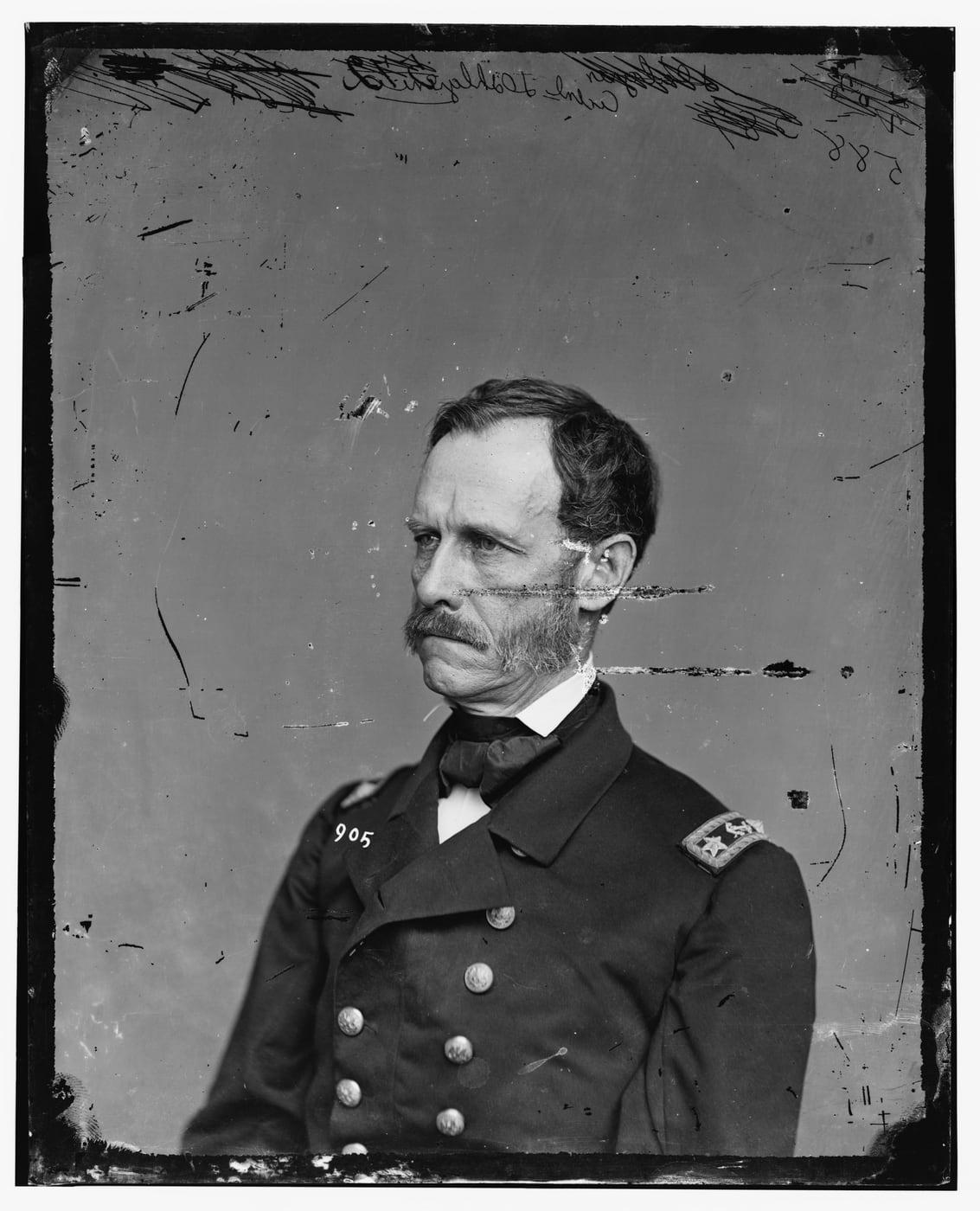
الشكل أ · قبل
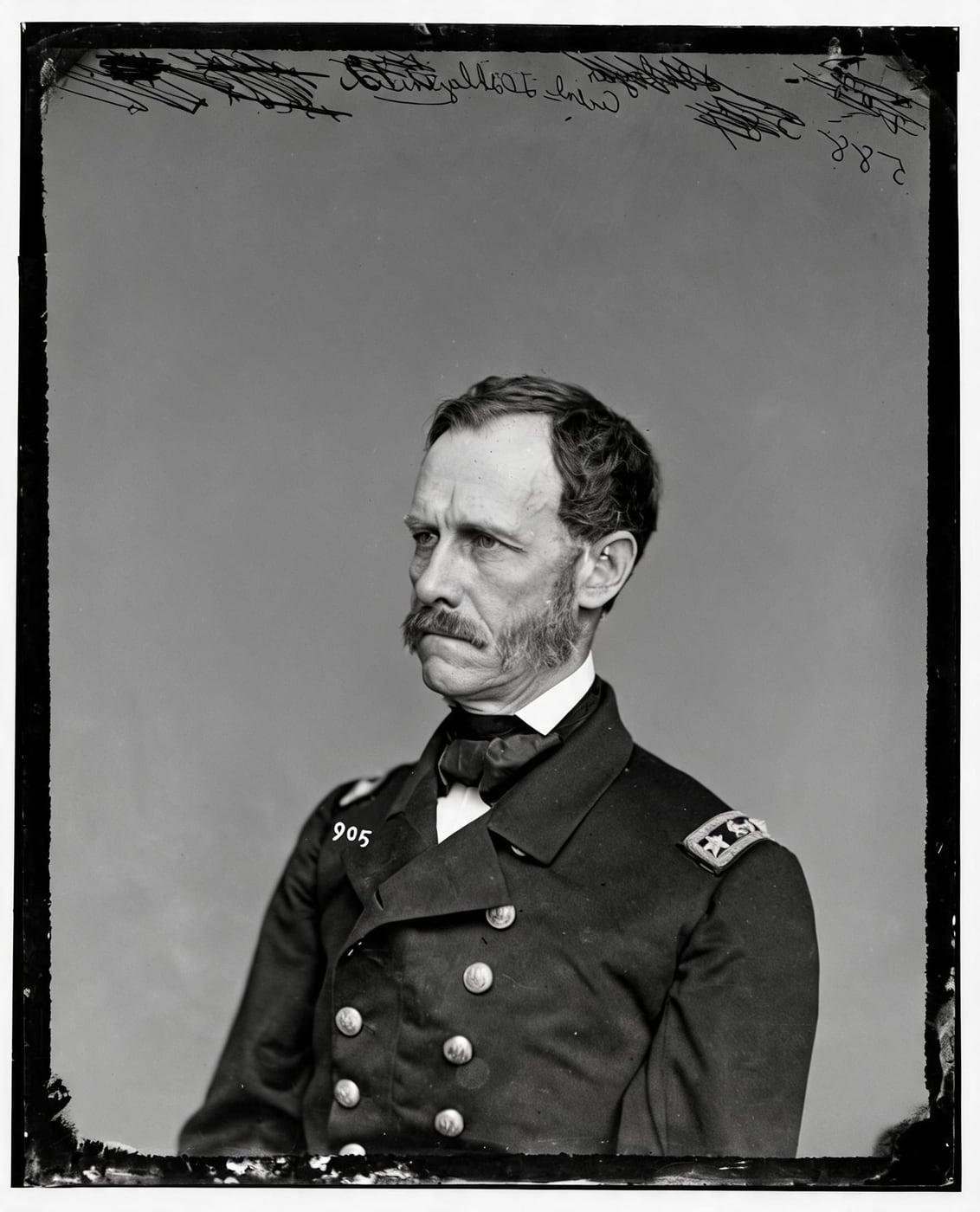
الشكل ب · بعد
بمجرد أن ترفعه، تضيف أداة تلوين الصور لدينا ألوانًا طبيعية بحجم مسحك الضوئي نفسه، فيعود مسح بدقة 600 dpi صورةً ملوّنة جاهزة للطباعة. ويمكن للصورة المتضررة أن تمر أولًا عبر ترميم الصور القديمة، ويمكن تحسين وضوح الصورة الصغيرة وتكبيرها حتى 4× لطباعتها بحجم أكبر. وتُفحص كل نتيجة مقارنةً بمسحك؛ فإذا لم تعد تُظهر الصورة نفسها، لا تُعرض أبدًا ولا تدفع مقابلها.
كتبه فريق ImgColorizer. نحن نبني أدوات الترميم في هذا الموقع، ونكتب عمّا تستطيعه وما لا تستطيعه.