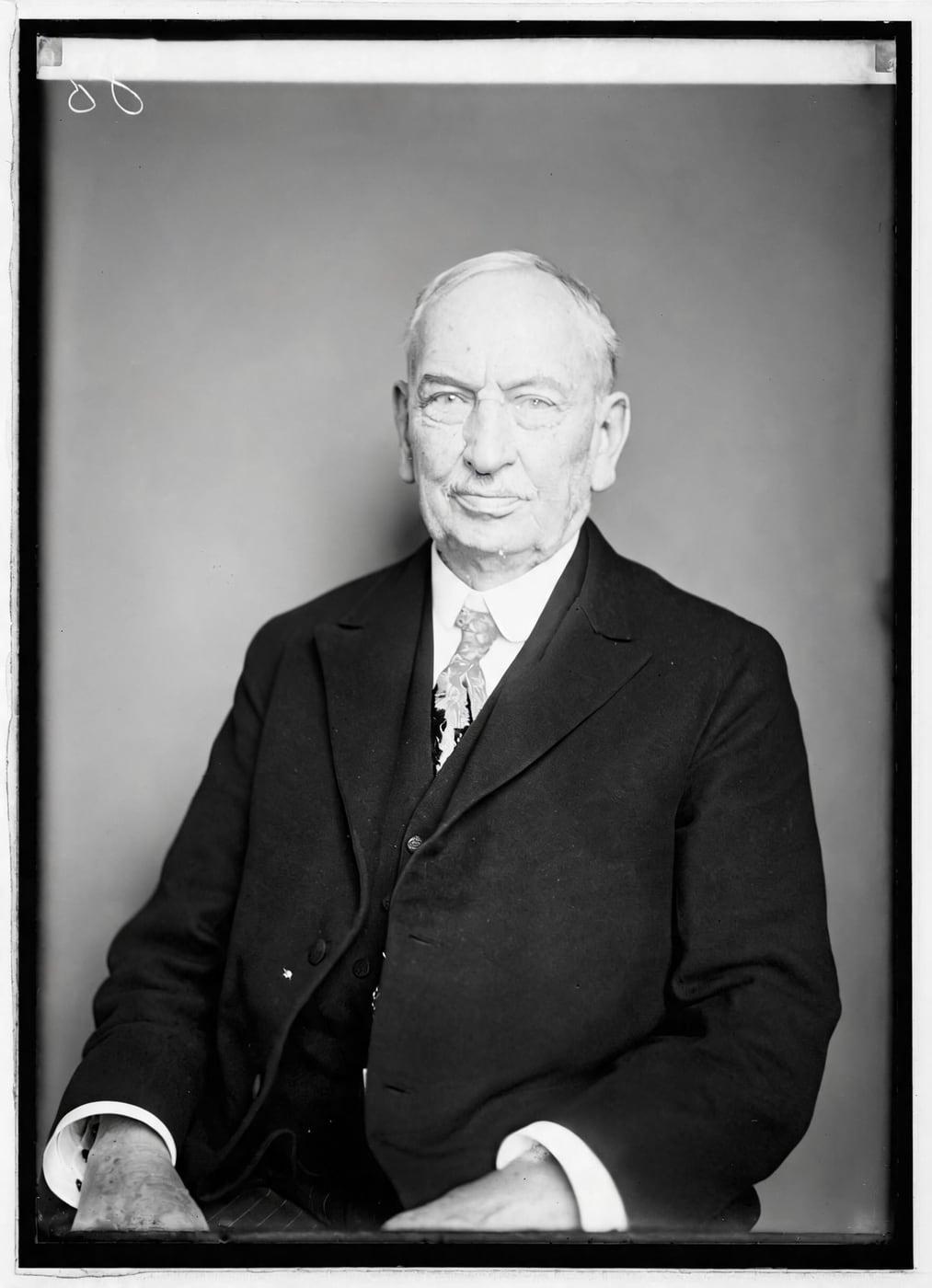
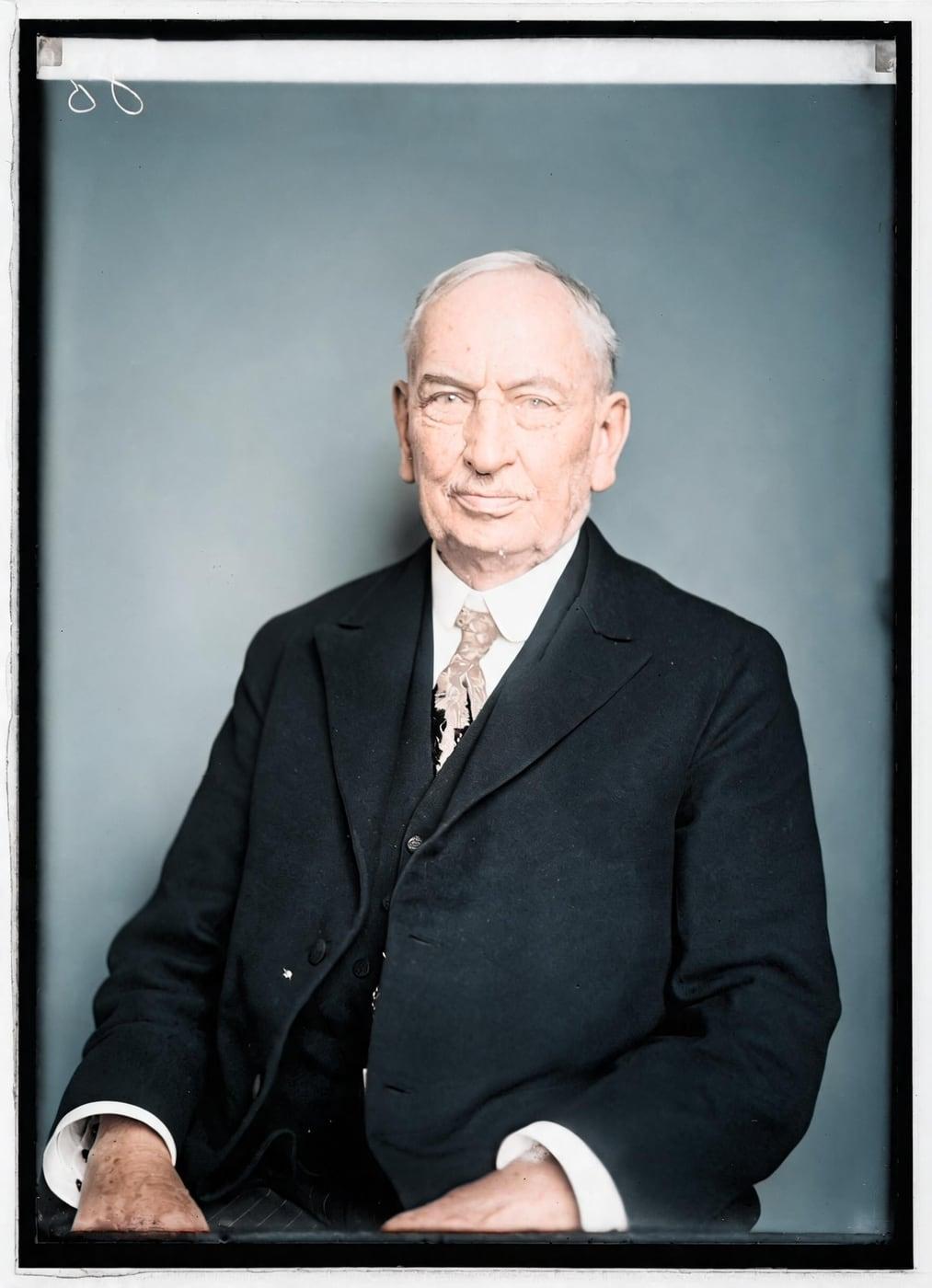
La respuesta corta: escanea la copia impresa entera, plana y en color, a 600 dpi (1200 dpi si la copia es más pequeña que la palma de tu mano), con todas las correcciones automáticas desactivadas, y guárdala como PNG o TIFF. ¿No tienes escáner? Un móvil funciona bien si la copia está plana bajo una luz natural suave, el flash está apagado y sostienes el móvil recto justo encima.
La restauración puede reparar un arañazo, un pliegue o una esquina descolorida. Lo que no puede es recuperar el detalle que tu copia perdió por un reflejo, por el desenfoque o por una mejora automática demasiado agresiva, así que los pocos minutos que dediques a esto se notan en el resultado.
¿Escáner o móvil?
Un escáner plano da la luz más uniforme y la copia más recta: úsalo para las fotos que más te importan. Un móvil es más rápido y basta para la mayoría de las instantáneas, siempre que controles la luz.
| Escáner plano | Móvil | |
|---|---|---|
| Luz | Uniforme, nunca hay reflejos | Depende de la habitación: luz natural, flash apagado |
| Forma | Plana y cuadrada siempre | Recta solo si lo sostienes paralelo a la copia |
| Detalle | De 600 a 1200 dpi | De sobra, si la copia llena el encuadre |
| Ideal para | Copias frágiles, descoloridas o importantes | Instantáneas, álbumes que no puedes desmontar |
Si tienes una caja con cientos de fotos, vale la pena pedir precio a un servicio de digitalización de fotos. Para un puñado de copias importantes, cualquiera de las dos opciones de arriba sirve.
Manipula la copia antes de escanearla
Las copias antiguas son más frágiles de lo que parecen. En la mayoría, la imagen está en una fina capa de gelatina sobre el papel, y esa capa se raya y se despega con facilidad.
- Manos limpias y secas, y sujétala por los bordes. Unos guantes de nitrilo son aún mejores. La grasa de la yema de un dedo puede dejar una huella que aparece años después.
- Quítale el polvo con un pincel suave o una perilla de aire de goma. Nunca con un paño, agua o un producto de limpieza, que emborronan o despegan la superficie, ni con aire comprimido en lata, que puede soltar propelente.
- Limpia también el cristal del escáner. Una mota de polvo en el cristal es una mancha más que reparar, en cada escaneo que hagas.
- No fuerces a aplanarse una copia curvada. Deja que el peso de la tapa del escáner la aplane con suavidad, o fotografíala tal como está.
Los ajustes del escáner que importan
La resolución es el ajuste por el que más se pregunta. Escanea las copias pequeñas a más resolución que las grandes, para que cada escaneo acabe con suficientes píxeles:
| Tamaño de la copia | Escanea a | Obtienes aproximadamente |
|---|---|---|
| Tamaño cartera, 2,5 × 3,5 pulg. | 1200 dpi | 3000 × 4200 píxeles |
| Estándar, 4 × 6 pulg. | 600 dpi | 2400 × 3600 píxeles |
| 5 × 7 pulg. o más | 600 dpi | 3000 × 4200 píxeles o más |
Subir más rara vez ayuda: una copia normal solo contiene cierto nivel de detalle, y por encima de 600 dpi lo que capturas sobre todo es la textura del papel. Restauramos a partir de una copia de hasta 2048 píxeles en su lado más largo, así que estos ajustes ya dan más que suficiente. Lo que sobra es para tu propio archivo y para imprimir en grande.
Los demás ajustes:
- Color, incluso para una foto en blanco y negro. Elige color (24 bits, o 48 bits si está disponible). Una copia antigua "en blanco y negro" en realidad tiene tonos marrones, grises y amarillos, y en color es más fácil distinguir las manchas y la decoloración de la propia imagen.
- Todas las correcciones automáticas desactivadas. El enfoque, el color automático, el contraste automático, "restaurar colores desvaídos" y la eliminación de polvo cambian la imagen antes de que la vea la restauración, y después no se pueden deshacer.
- Un poco más allá de los bordes. Define el área de escaneo un poco más grande que la copia, para que no se corte ninguna esquina. Deja la copia a un dedo de distancia del borde del cristal, donde muchos escáneres iluminan de forma menos uniforme.
- Un archivo sin pérdida para guardar. Guarda tu copia maestra como TIFF o PNG. Sube esa, o un JPEG de alta calidad hecho a partir de ella.
Fotografiar una copia con el móvil
- Luz natural suave, flash apagado. Ponte cerca de una ventana, pero lejos del sol directo; un día nublado es ideal. El flash crea un punto brillante justo donde hay un rostro.
- De frente, con el móvil paralelo a la copia. Colócate encima de la copia en lugar de inclinar el móvil. La mayoría de las aplicaciones de cámara pueden mostrar una cuadrícula o un nivel para ayudarte. Una toma inclinada convierte un rectángulo en un trapecio y deja un lado más borroso.
- Deja que la copia llene el encuadre, con un margen fino de mesa alrededor. Acerca el móvil en lugar de pellizcar la pantalla para hacer zoom.
- Sin tu sombra ni la del móvil. Deja la ventana a un lado, para no quedarte entre la luz y la copia.
- Fuera de la funda o del marco, si puedes hacerlo sin riesgo. El plástico y el cristal reflejan la habitación. Si la copia tiene que quedarse detrás de un cristal, apaga las luces que tengas detrás y ponte ropa oscura.
- Sin filtros, modo retrato ni mejora automática. Desactiva cualquier optimizador de escenas para estas fotos. Una aplicación de escaneo que combina varias tomas puede eliminar el reflejo de una copia brillante, algo que vale la pena probar con las páginas de un álbum.
Copias que es mejor dejar como están
Algunas copias es mejor fotografiarlas donde están que manipularlas:
- Pegadas a un cristal o entre sí. Separarlas rompe la capa de la imagen. Fotografíalas tal como están o consulta a un conservador de fotografía.
- Que se descascarillan, agrietadas o quebradizas. Presionarlas contra el cristal del escáner puede romperlas aún más. Fotografíalas planas sobre una mesa.
- Fotografías en estuche (daguerrotipos, ambrotipos y ferrotipos en pequeños estuches con bisagra). No abras el estuche ni toques la superficie: la imagen de un daguerrotipo puede borrarse con solo tocarla. Fotografíala a través de su cristal protector.
Antes de subirla
- La foto entera, con los bordes dañados incluidos. No recortes antes las roturas ni las esquinas rotas: la reparación trabaja con lo que hay, y nunca recortamos tu foto.
- Sin editarla antes. Deja el contraste, el color y la nitidez como están. Una copia editada previamente oculta justo la información que necesita la restauración.
- Una foto por archivo. Si una página de álbum tiene varias copias, haz una copia de cada una.
- Guarda tu copia maestra. Eliminamos nuestra copia de lo que subes en un plazo de 24 horas, así que tu escaneo es el original. Tus resultados restaurados se quedan en tu cuenta.
Puedes subir un archivo JPEG, PNG, WebP o HEIC. Se reduce y se le quitan los datos de ubicación en tu dispositivo antes de enviarlo.
Pon nombre a tus escaneos y guárdalos
Un escaneo que nadie sabrá identificar dentro de veinte años está medio perdido.
- Ponle al archivo un nombre con lo que sabes.
1952-06-boda-abuelos.pngse ordena por fecha y dice quién aparece. - Escanea también el reverso, si tiene una fecha, el sello de un estudio o un nombre escrito a mano. A menudo es el único registro de quién y cuándo.
- Guarda tres copias en dos lugares: por ejemplo, tu ordenador, un disco externo y una carpeta en la nube.
Qué pasa aquí con el escaneo
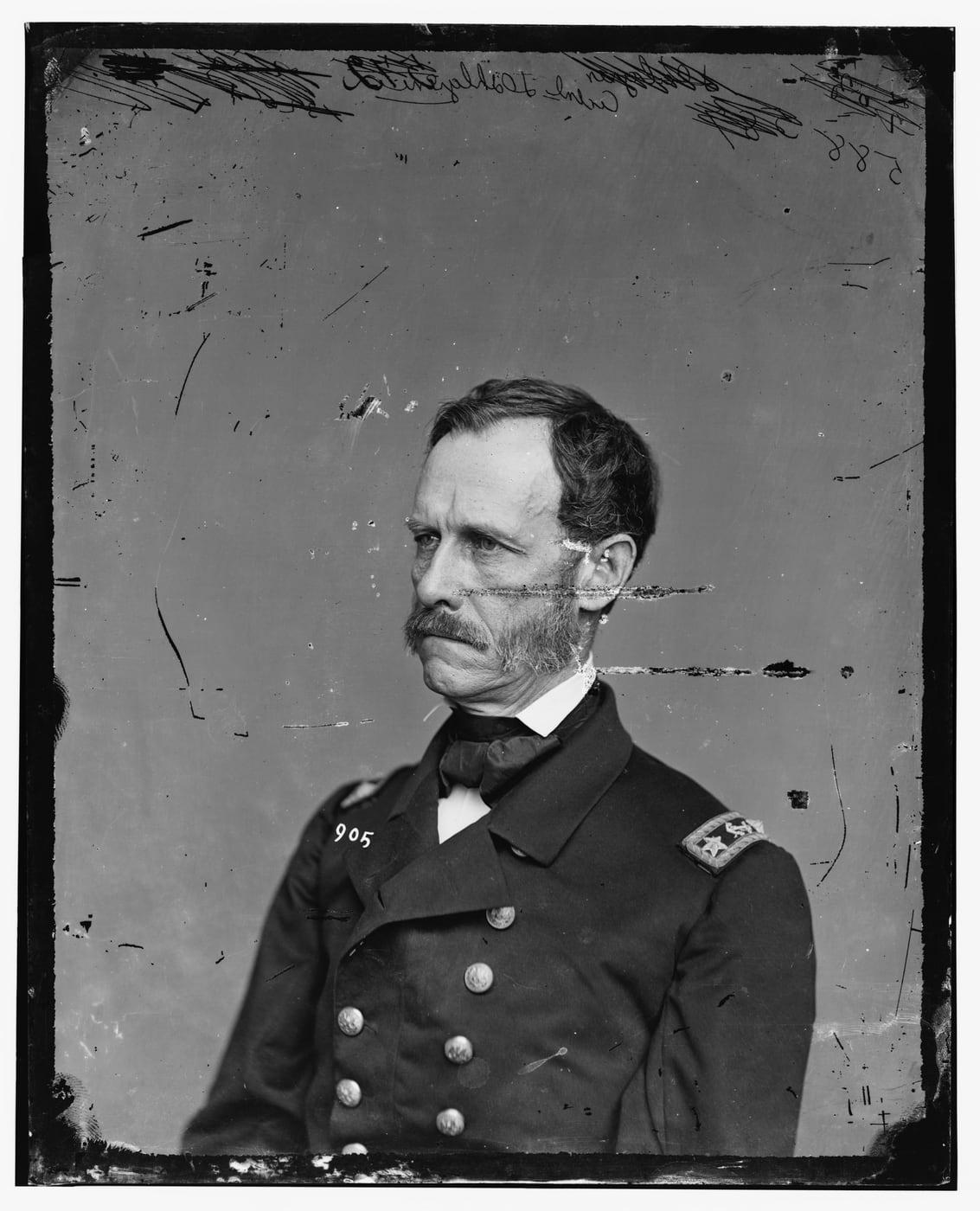
Fig. A · Antes
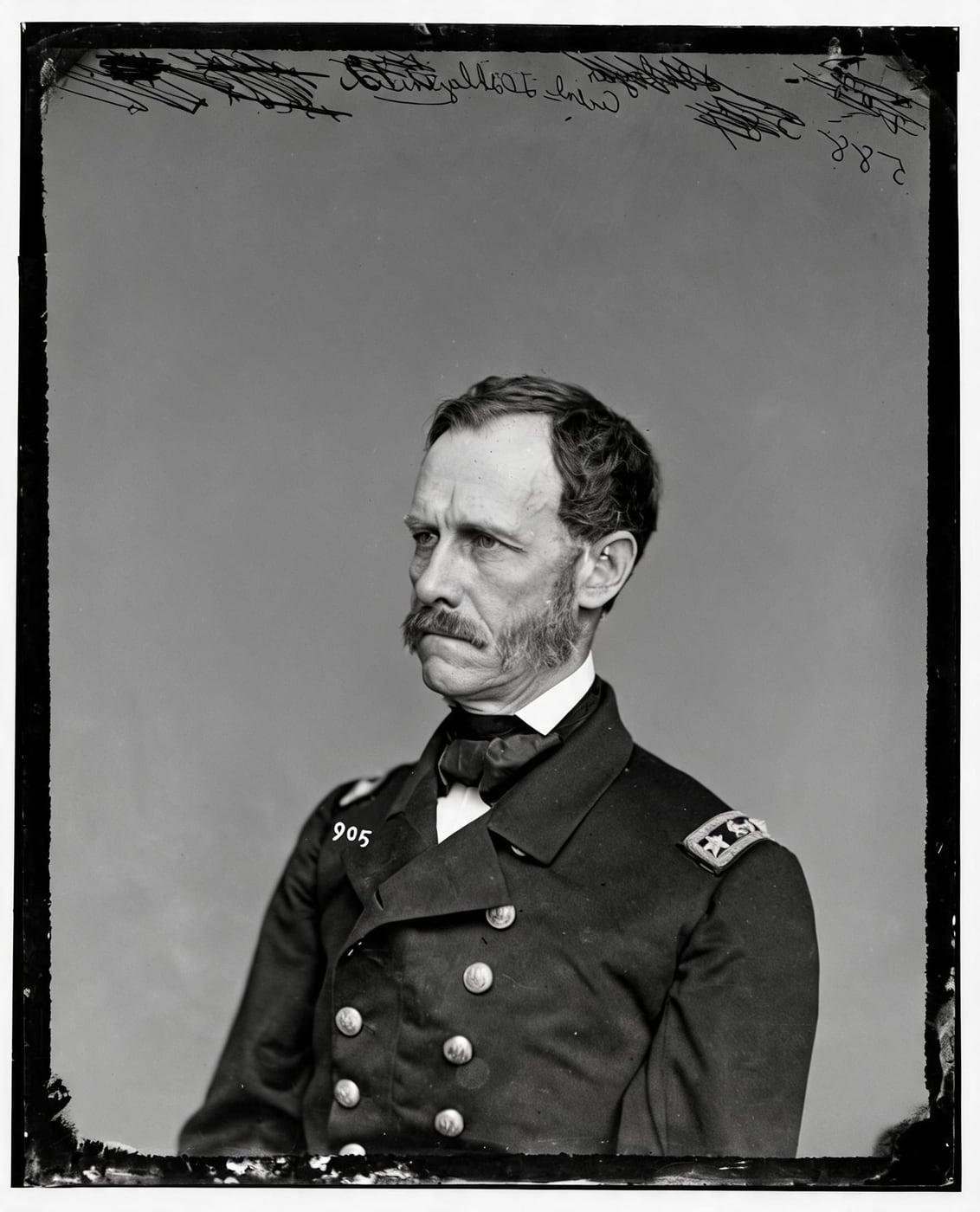
Fig. B · Después
En cuanto lo subes, nuestro colorizador de imágenes añade color natural al tamaño de tu propio escaneo, así que un escaneo a 600 dpi vuelve como una foto coloreada lista para imprimir. Una copia dañada puede pasar antes por la restauración de fotos antiguas, y una pequeña puede enfocarse y ampliarse hasta 4× para una copia impresa más grande. Cada resultado se comprueba frente a tu escaneo; si ya no muestra la misma imagen, nunca se muestra y no se te cobra.
Escrito por El equipo de ImgColorizer. Creamos las herramientas de restauración de este sitio y escribimos sobre lo que pueden y no pueden hacer.