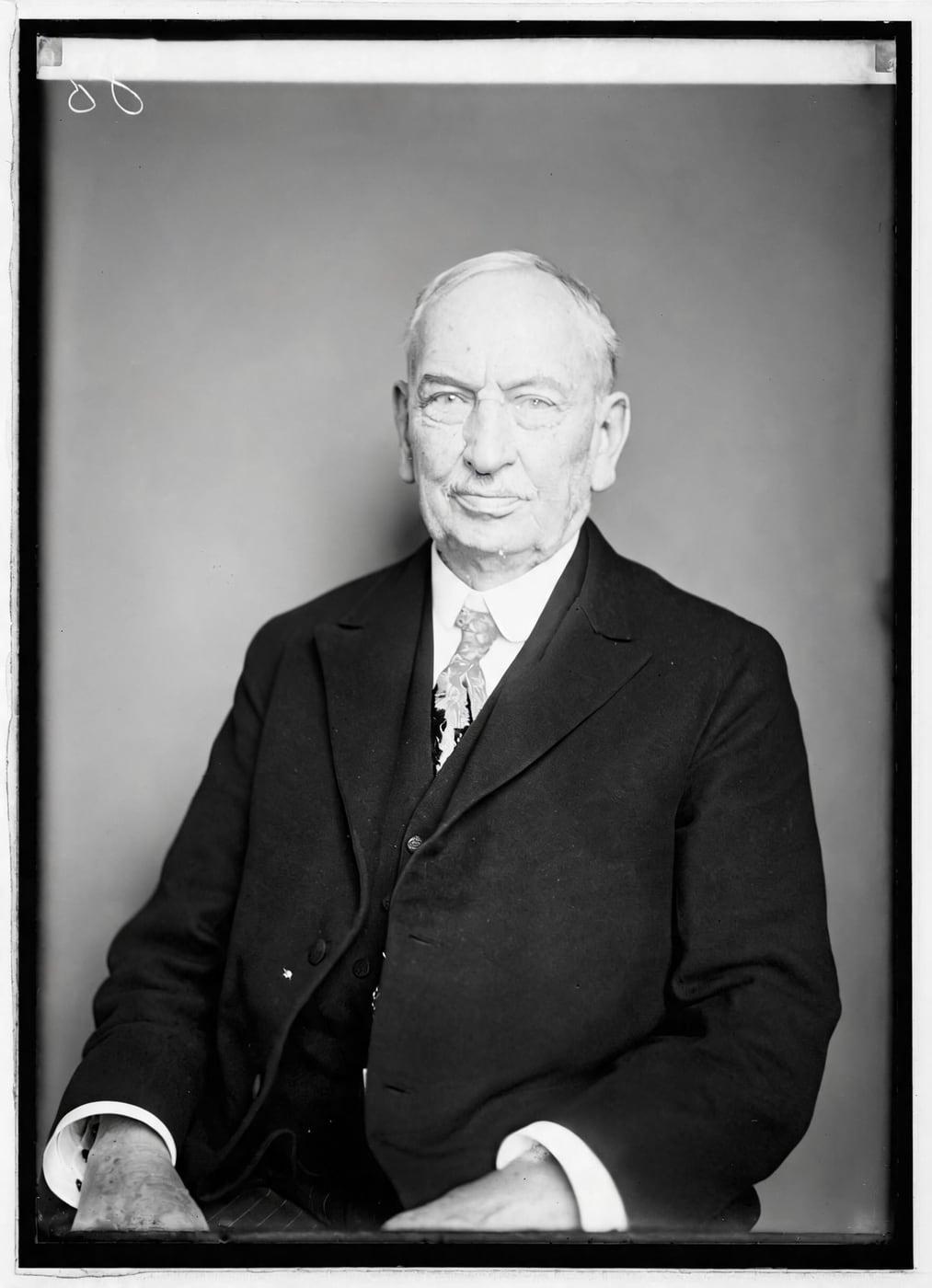

La risposta breve: scansiona l'intera stampa, ben piatta e a colori, a 600 dpi (1200 dpi per una stampa più piccola del palmo della tua mano), con tutte le correzioni automatiche disattivate, e salvala in PNG o TIFF. Non hai uno scanner? Un telefono va benissimo se la stampa è appoggiata in piano sotto una luce naturale morbida, il flash è spento e tieni il telefono dritto sopra di essa.
Il restauro può riparare un graffio, una piega o un angolo sbiadito. Non può però recuperare i dettagli che la tua copia ha perso per un riflesso, per una foto mossa o per un miglioramento automatico troppo aggressivo: i pochi minuti che dedichi a questa fase si vedono nel risultato.
Scanner o telefono?
Uno scanner piano dà la luce più uniforme e la copia più dritta: usalo per le stampe a cui tieni di più. Un telefono è più rapido e basta per la maggior parte delle istantanee, purché tu tenga sotto controllo la luce.
| Scanner piano | Telefono | |
|---|---|---|
| Luce | Uniforme, mai riflessi | Dipende dalla stanza: luce naturale, flash spento |
| Forma | Piatta e squadrata ogni volta | Dritta solo se tieni il telefono parallelo alla stampa |
| Dettaglio | Da 600 a 1200 dpi | Più che sufficiente, se la stampa riempie l'inquadratura |
| Ideale per | Stampe fragili, sbiadite o importanti | Istantanee, album che non puoi smontare |
Se hai una scatola con centinaia di foto, vale la pena chiedere un preventivo a un servizio di scansione fotografica. Per una manciata di stampe importanti, va bene l'uno o l'altro dei due metodi qui sopra.
Maneggia la stampa prima di scansionarla
Le stampe vecchie sono più fragili di quanto sembrino. Nella maggior parte di esse l'immagine si trova in un sottile strato di gelatina sulla carta, e quello strato si graffia e si solleva facilmente.
- Mani pulite e asciutte, e tienila per i bordi. I guanti in nitrile sono ancora meglio. Il sebo di un polpastrello può lasciare un'impronta che compare anni dopo.
- Spolverala con un pennello morbido o una pompetta ad aria in gomma. Mai un panno, acqua o un detergente, che sbavano o sollevano la superficie, e nemmeno l'aria compressa in bomboletta, che può spruzzare propellente.
- Pulisci anche il vetro dello scanner. Un granello di polvere sul vetro è una macchia in più da riparare, su ogni scansione che fai.
- Non forzare una stampa arricciata a stare piatta. Lascia che il peso del coperchio dello scanner la appiattisca con delicatezza, oppure fotografala così com'è.
Le impostazioni dello scanner che contano
La risoluzione è l'impostazione su cui si fanno più domande. Scansiona le stampe piccole a una risoluzione più alta di quelle grandi, così ogni scansione ha abbastanza pixel:
| Formato della stampa | Scansiona a | Ottieni circa |
|---|---|---|
| Formato portafoglio, 2,5 × 3,5 pollici | 1200 dpi | 3000 × 4200 pixel |
| Standard, 4 × 6 pollici | 600 dpi | 2400 × 3600 pixel |
| 5 × 7 pollici e più | 600 dpi | 3000 × 4200 pixel e oltre |
Salire di più raramente serve: una normale stampa contiene una quantità limitata di dettagli, e oltre i 600 dpi catturi soprattutto la trama della carta. Restauriamo a partire da una copia di al massimo 2048 pixel sul lato più lungo, quindi queste impostazioni danno già più che abbastanza. Il resto serve al tuo archivio personale e per stampare in grande.
Le altre impostazioni:
- A colori, anche per una foto in bianco e nero. Scegli il colore (24 bit, o 48 bit se disponibile). Una vecchia stampa "in bianco e nero" è in realtà fatta di toni di marrone, grigio e giallo, e a colori è più facile distinguere macchie e sbiaditure dall'immagine.
- Tutte le correzioni automatiche disattivate. Nitidezza, colore automatico, contrasto automatico, "ripristino dei colori sbiaditi" e rimozione della polvere cambiano tutti l'immagine prima che il restauro la veda, e non si possono annullare dopo.
- Un po' oltre i bordi. Imposta l'area di scansione leggermente più grande della stampa, così nessun angolo viene tagliato. Tieni la stampa a un dito di distanza dal bordo del vetro, dove molti scanner illuminano in modo meno uniforme.
- Un file senza perdita di qualità da conservare. Salva la tua copia master in TIFF o PNG. Carica quella, oppure un JPEG di alta qualità ricavato da essa.
Fotografare una stampa con il telefono
- Luce naturale morbida, flash spento. Lavora vicino a una finestra ma lontano dal sole diretto; una giornata nuvolosa è l'ideale. Il flash crea un punto luminoso proprio dove c'è un volto.
- Di fronte, con il telefono parallelo alla stampa. Mettiti sopra la stampa invece di inclinare il telefono. La maggior parte delle app fotocamera può mostrare una griglia o una livella per aiutarti. Uno scatto inclinato trasforma un rettangolo in un trapezio e lascia un lato meno nitido.
- Fai in modo che la stampa riempia l'inquadratura, con un sottile margine di tavolo intorno. Avvicina il telefono invece di zoomare con le dita.
- Nessuna ombra tua o del telefono. Tieni la finestra di lato, così non ti trovi tra la luce e la stampa.
- Fuori dalla busta o dalla cornice, se puoi farlo senza rischi. La plastica e il vetro riflettono la stanza. Se la stampa deve restare dietro il vetro, spegni le luci alle tue spalle e indossa qualcosa di scuro.
- Niente filtri, modalità ritratto o miglioramento automatico. Disattiva qualsiasi ottimizzazione della scena per questi scatti. Un'app di scansione che combina più scatti può eliminare il riflesso da una stampa lucida, e vale la pena provarla per le pagine degli album.
Le stampe da lasciare come sono
Alcune stampe è meglio fotografarle dove si trovano piuttosto che maneggiarle:
- Attaccate al vetro o tra loro. Separarle strappa lo strato dell'immagine. Fotografale così come sono, oppure rivolgiti a un restauratore di fotografie.
- Che si sfaldano, crepate o fragili. Premerle sul vetro dello scanner può romperle ancora di più. Fotografale invece in piano su un tavolo.
- Fotografie in astuccio (dagherrotipi, ambrotipi e ferrotipi in piccoli astucci con cerniera). Non aprire l'astuccio e non toccare la superficie: l'immagine di un dagherrotipo può cancellarsi al minimo tocco. Fotografala attraverso il vetro di protezione.
Prima di caricarla
- L'intera foto, bordi danneggiati compresi. Non ritagliare prima strappi o angoli rovinati: la riparazione lavora con ciò che c'è, e noi non ritagliamo mai la tua foto.
- Nessun ritocco prima. Lascia contrasto, colore e nitidezza come sono. Una copia già modificata nasconde proprio le informazioni di cui il restauro ha bisogno.
- Una foto per file. Se una pagina d'album contiene più stampe, fai una copia di ciascuna.
- Conserva la tua copia master. Eliminiamo la nostra copia della foto che carichi entro 24 ore, quindi l'originale è la tua scansione. I tuoi risultati restaurati restano nel tuo account.
Puoi caricare un file JPEG, PNG, WebP o HEIC. Viene rimpicciolito e privato dei dati di posizione sul tuo dispositivo prima dell'invio.
Dai un nome alle tue scansioni e conservale
Una scansione che fra vent'anni nessuno saprà riconoscere è già persa a metà.
- Dai al file un nome con ciò che sai.
1952-06-matrimonio-nonni.pngsi ordina per data e dice chi c'è nella foto. - Scansiona anche il retro, se riporta una data, il timbro di uno studio o un nome scritto a mano. Spesso è l'unica traccia di chi e quando.
- Conserva tre copie in due posti diversi: per esempio il computer, un disco esterno e una cartella nel cloud.
Cosa succede qui alla scansione
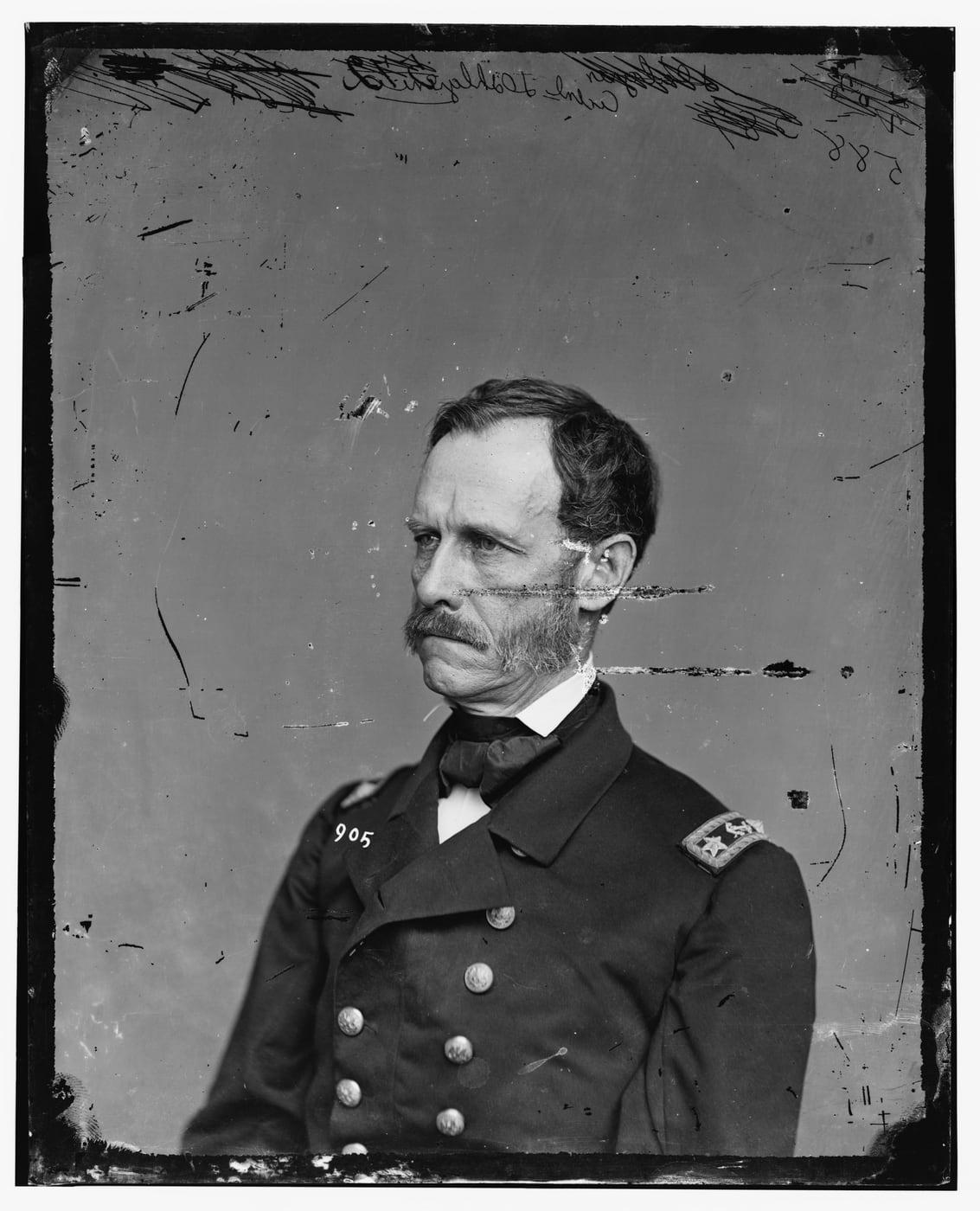
Fig. A · Prima
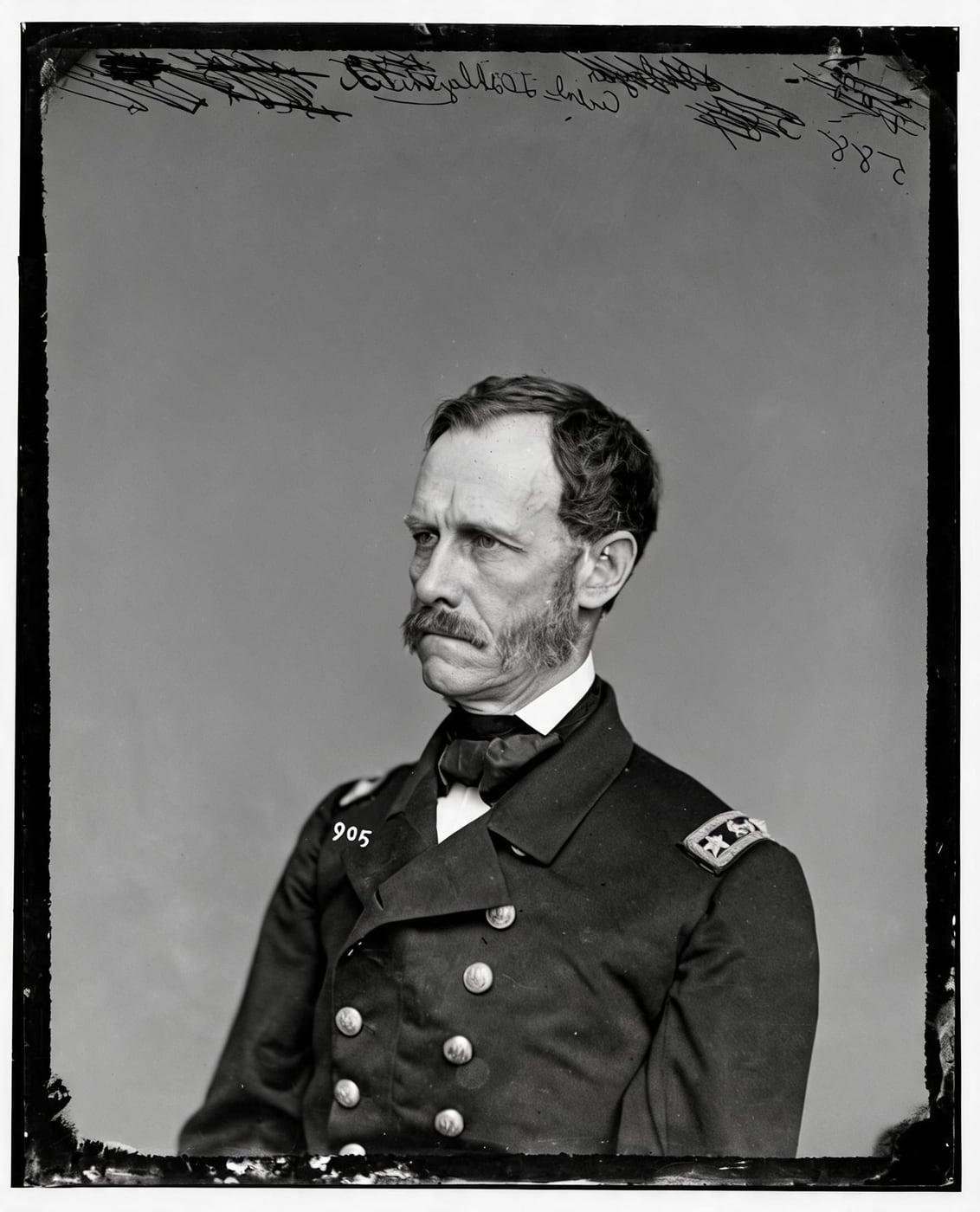
Fig. B · Dopo
Una volta caricata, il nostro colorizzatore di immagini aggiunge colori naturali alle dimensioni della tua scansione, quindi una scansione a 600 dpi torna come una foto colorata pronta da stampare. Una stampa danneggiata può passare prima dal restauro di foto vecchie, e una piccola può essere resa più nitida e ingrandita fino a 4× per una stampa più grande. Ogni risultato viene confrontato con la tua scansione; se non mostra più la stessa immagine, non viene mai mostrato e non ti viene addebitato.
Scritto da Il team di ImgColorizer. Creiamo gli strumenti di restauro di questo sito e scriviamo di cosa possono e non possono fare.