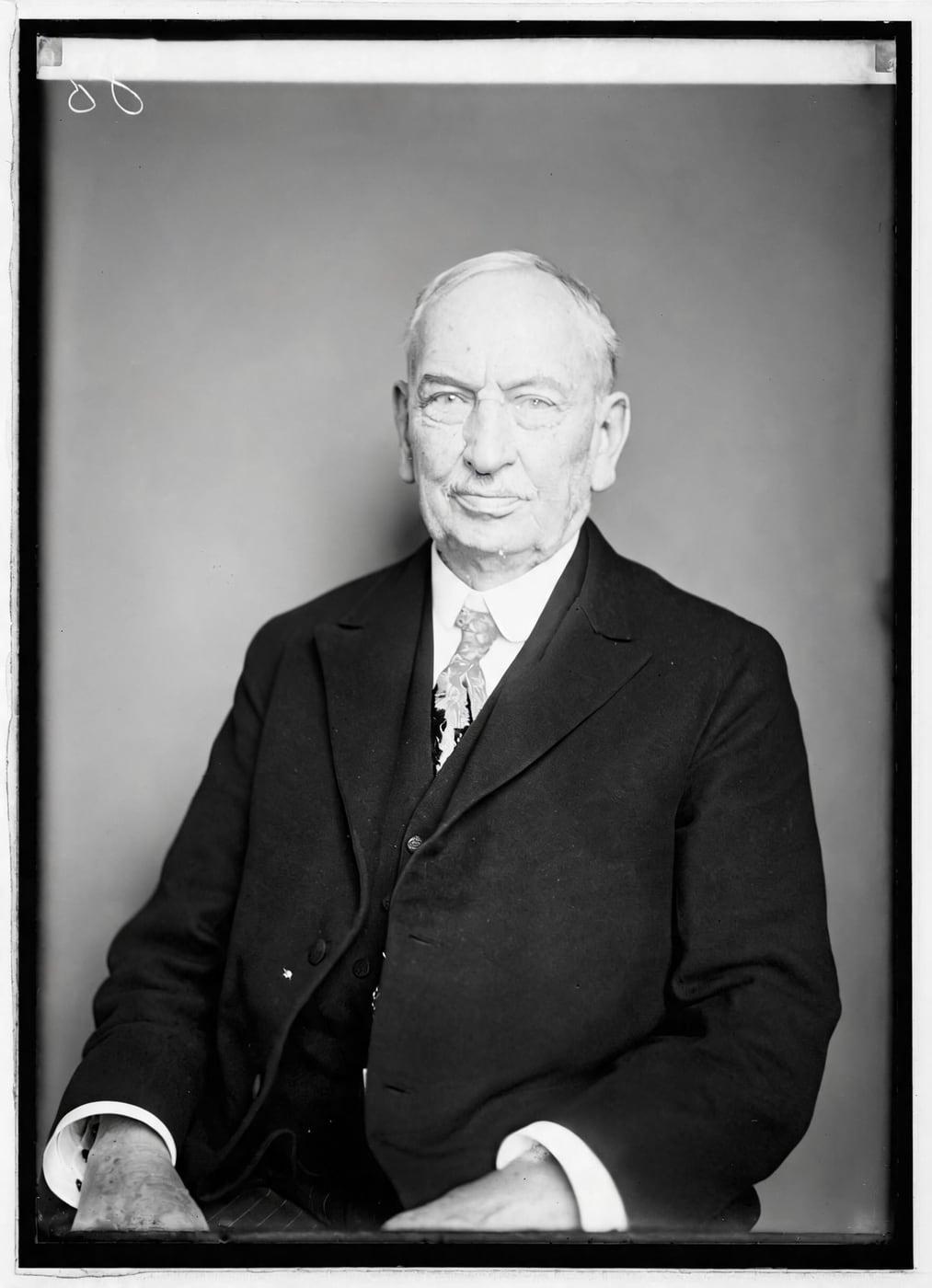
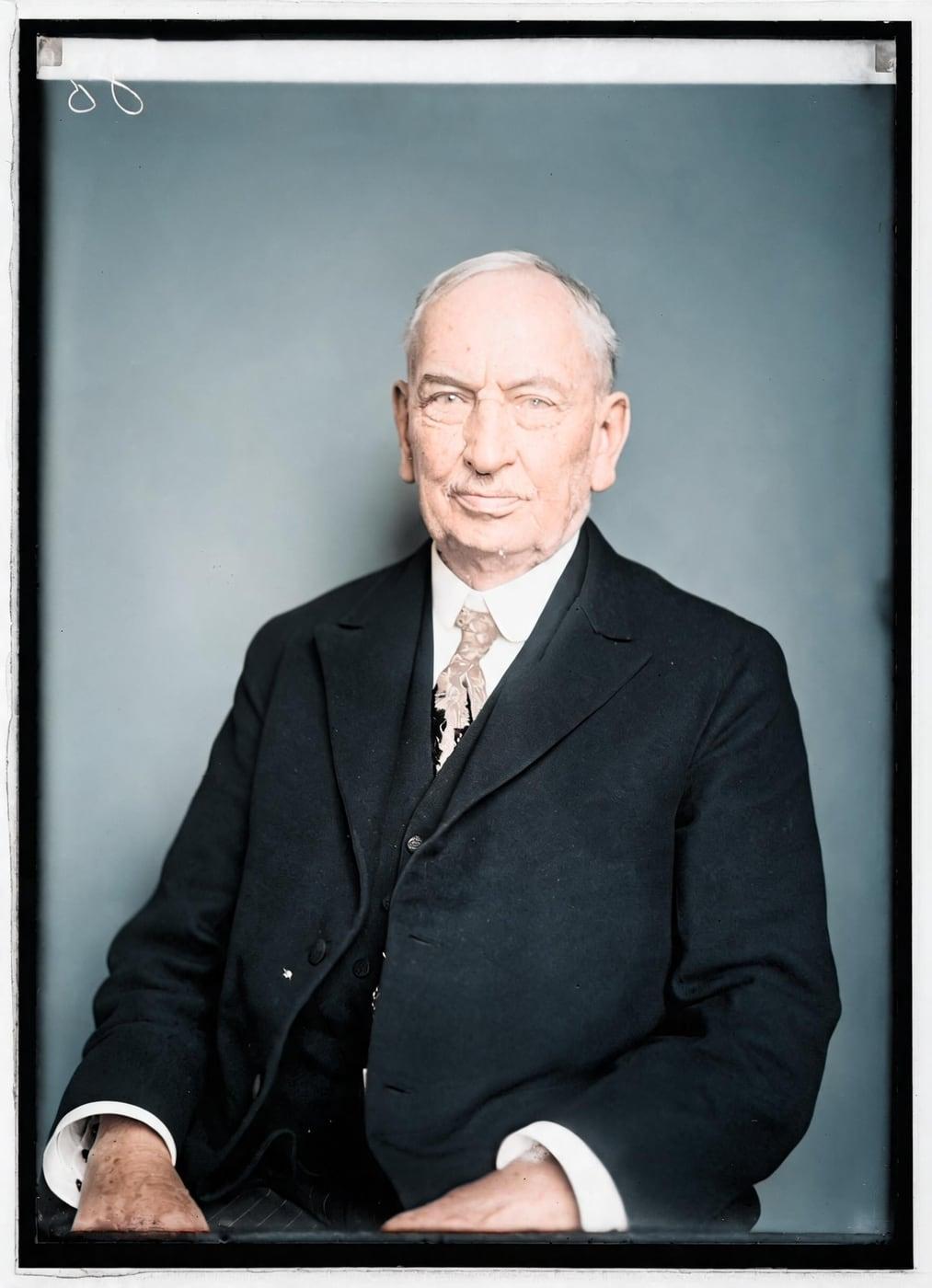
Lyhyt vastaus: skannaa koko paperikuva tasaisena ja värillisenä 600 dpi:n resoluutiolla (1200 dpi, jos kuva on kämmentäsi pienempi), kaikki automaattiset korjaukset pois päältä, ja tallenna se PNG- tai TIFF-muodossa. Eikö skanneria ole? Puhelin toimii hyvin, jos kuva on tasaisena pehmeässä päivänvalossa, salama on pois päältä ja pidät puhelinta suoraan kuvan yläpuolella.
Korjaus voi parantaa naarmun, taitoksen tai haalistuneen kulman. Se ei voi palauttaa yksityiskohtia, jotka kopiosi menetti heijastuksen, sumeuden tai liian rajun automaattisen parannuksen vuoksi, joten tähän käyttämäsi muutama minuutti näkyy tuloksessa.
Skanneri vai puhelin?
Tasoskanneri antaa tasaisimman valon ja suorimman kopion: käytä sitä kuviin, jotka ovat sinulle tärkeimpiä. Puhelin on nopeampi ja riittää useimmille tilannekuville, kunhan hallitset valoa.
| Tasoskanneri | Puhelin | |
|---|---|---|
| Valo | Tasainen, ei koskaan heijastuksia | Riippuu huoneesta: päivänvalo, salama pois |
| Muoto | Joka kerta suora ja suorakulmainen | Suora vain, jos puhelin on kuvan suuntainen |
| Yksityiskohdat | 600–1200 dpi | Runsaasti, jos kuva täyttää rajauksen |
| Sopii parhaiten | Hauraille, haalistuneille tai tärkeille kuville | Tilannekuville, albumeille, joita et voi purkaa |
Jos sinulla on laatikollinen satoja kuvia, valokuvien skannauspalvelun hinta kannattaa selvittää. Kourallisen tärkeitä kuvia hoitaa kumpi tahansa yllä olevista.
Käsittele kuvaa varovasti ennen skannausta
Vanhat paperikuvat ovat hauraampia kuin miltä ne näyttävät. Useimmissa niistä kuva on ohuessa gelatiinikerroksessa paperin päällä, ja se kerros naarmuuntuu ja irtoaa helposti.
- Puhtaat, kuivat kädet, ja pidä kuvaa reunoista. Nitriilikäsineet ovat vielä parempi. Sormenpään rasva voi jättää jäljen, joka tulee näkyviin vasta vuosien päästä.
- Poista pöly pehmeällä siveltimellä tai kumisella ilmapuhaltimella. Älä koskaan käytä liinaa, vettä tai puhdistusainetta, jotka tahrivat tai irrottavat pintaa, äläkä paineilmaa, josta voi roiskua ponneainetta.
- Puhdista myös skannerin lasi. Jokainen pölyhiukkanen lasissa on yksi korjattava täplä lisää, jokaisessa tekemässäsi skannauksessa.
- Älä pakota käpristynyttä kuvaa suoraksi. Anna skannerin kannen painon oikaista se varovasti, tai valokuvaa se sellaisenaan.
Tärkeät skannerin asetukset
Resoluutio on asetus, josta kysytään eniten. Skannaa pienet kuvat suuremmalla resoluutiolla kuin isot, jotta jokaiseen skannaukseen tulee tarpeeksi pikseleitä:
| Kuvan koko | Skannaa | Saat noin |
|---|---|---|
| Lompakkokuva, 2,5 × 3,5 in | 1200 dpi | 3000 × 4200 pikseliä |
| Vakiokoko, 4 × 6 in | 600 dpi | 2400 × 3600 pikseliä |
| 5 × 7 in ja suuremmat | 600 dpi | 3000 × 4200 pikseliä ja enemmän |
Suurempi resoluutio auttaa harvoin: tavallisessa paperikuvassa on vain rajallisesti yksityiskohtia, ja 600 dpi:n jälkeen tallennat lähinnä paperin pintakuviota. Korjaamme kopiosta, jonka pisin sivu on enintään 2 048 pikseliä, joten nämä asetukset antavat jo reilusti tarpeeksi. Ylimääräinen on omaa arkistoasi ja suuria tulosteita varten.
Muut asetukset:
- Väri, myös mustavalkokuvalle. Valitse väri (24-bittinen, tai 48-bittinen, jos sellainen on tarjolla). Vanha ”mustavalkoinen” paperikuva koostuu oikeasti ruskean, harmaan ja keltaisen sävyistä, ja tahrat ja haalistuminen on helpompi erottaa kuvasta väreissä.
- Kaikki automaattiset korjaukset pois päältä. Terävöitys, automaattinen väri, automaattinen kontrasti, ”palauta haalistuneet värit” ja pölynpoisto muuttavat kaikki kuvaa ennen kuin korjaus näkee sen, eikä niitä voi jälkikäteen perua.
- Hieman reunojen yli. Aseta skannausalue hieman kuvaa suuremmaksi, jotta mikään kulma ei leikkaudu pois. Pidä kuva sormen leveyden päässä lasin reunasta, sillä monet skannerit valaisevat reunat epätasaisemmin.
- Häviötön tiedosto säilytettäväksi. Tallenna pääkopiosi TIFF- tai PNG-muodossa. Lataa se tai siitä tehty laadukas JPEG.
Paperikuvan kuvaaminen puhelimella
- Pehmeä päivänvalo, salama pois päältä. Työskentele ikkunan lähellä mutta poissa suorasta auringosta; pilvinen päivä on ihanteellinen. Salama tekee kirkkaan läikän juuri kasvojen kohdalle.
- Suoraan edestä, puhelin kuvan suuntaisesti. Seiso kuvan yläpuolella sen sijaan, että kallistaisit puhelinta. Useimmat kamerasovellukset voivat näyttää apuna ruudukon tai vaa'an. Vinosta otettu kuva muuttaa suorakulmion puolisuunnikkaaksi ja jättää toisen reunan pehmeämmäksi.
- Anna kuvan täyttää rajaus, ja jätä sen ympärille kapea reunus pöytää. Siirrä puhelinta lähemmäs äläkä zoomaa sormilla.
- Ei omaa tai puhelimen varjoa. Pidä ikkuna sivulla, jotta et seiso valon ja kuvan välissä.
- Ota kuva pois suojataskusta tai kehyksestä, jos voit tehdä sen turvallisesti. Muovi ja lasi heijastavat huonetta. Jos kuvan on pakko jäädä lasin taakse, sammuta takanasi olevat valot ja pukeudu tummiin.
- Ei suodattimia, muotokuvatilaa tai automaattista parannusta. Kytke näitä kuvia varten pois kaikki näkymäoptimoinnit. Skannaussovellus, joka yhdistää useita otoksia, voi poistaa heijastuksen kiiltävästä kuvasta, ja sitä kannattaa kokeilla albumin sivuille.
Kuvat, jotka kannattaa jättää ennalleen
Joitakin kuvia on parempi valokuvata siinä, missä ne ovat, kuin käsitellä:
- Lasiin tai toisiinsa tarttuneet. Irrottaminen repii kuvakerroksen. Valokuvaa ne sellaisenaan tai kysy valokuvakonservaattorilta.
- Hilseilevät, halkeilleet tai hauraat. Niiden painaminen skannerin lasia vasten voi rikkoa niitä lisää. Valokuvaa ne sen sijaan tasaisena pöydällä.
- Kotelokuvat (dagerrotyypit, ambrotyypit ja ferrotyypit pienissä saranoiduissa koteloissa). Älä avaa koteloa tai koske pintaan: dagerrotyypin kuva voi pyyhkiytyä pois kosketuksesta. Valokuvaa se suojalasin läpi.
Ennen kuin lataat
- Koko kuva, myös vaurioituneet reunat. Älä rajaa repeämiä tai revenneitä kulmia ensin pois: korjaus toimii sen kanssa, mitä on, emmekä koskaan rajaa kuvaasi.
- Ei muokkausta etukäteen. Jätä kontrasti, värit ja terävyys ennalleen. Etukäteen muokattu kopio kätkee juuri sen tiedon, jota korjaus tarvitsee.
- Yksi kuva tiedostoa kohden. Jos albumin sivulla on useita kuvia, tee jokaisesta oma kopio.
- Säilytä pääkopiosi. Poistamme oman kopiomme latauksestasi 24 tunnin kuluessa, joten skannauksesi on alkuperäinen. Korjatut tuloksesi säilyvät tililläsi.
Voit ladata JPEG-, PNG-, WebP- tai HEIC-tiedoston. Se pienennetään ja siitä poistetaan sijaintitiedot laitteellasi ennen lähettämistä.
Nimeä ja säilytä skannauksesi
Skannaus, jota kukaan ei pysty tunnistamaan kahdenkymmenen vuoden päästä, on puoliksi kadonnut.
- Nimeä tiedosto sillä, mitä tiedät.
1952-06-haat-isovanhemmat.pngjärjestyy päivämäärän mukaan ja kertoo, keitä kuvassa on. - Skannaa myös kääntöpuoli, jos siinä on päivämäärä, valokuvaamon leima tai käsin kirjoitettu nimi. Se on usein ainoa tieto siitä, kuka ja milloin.
- Pidä kolme kopiota kahdessa paikassa: esimerkiksi tietokoneellasi, ulkoisella levyllä ja pilvikansiossa.
Mitä skannaukselle tapahtuu täällä
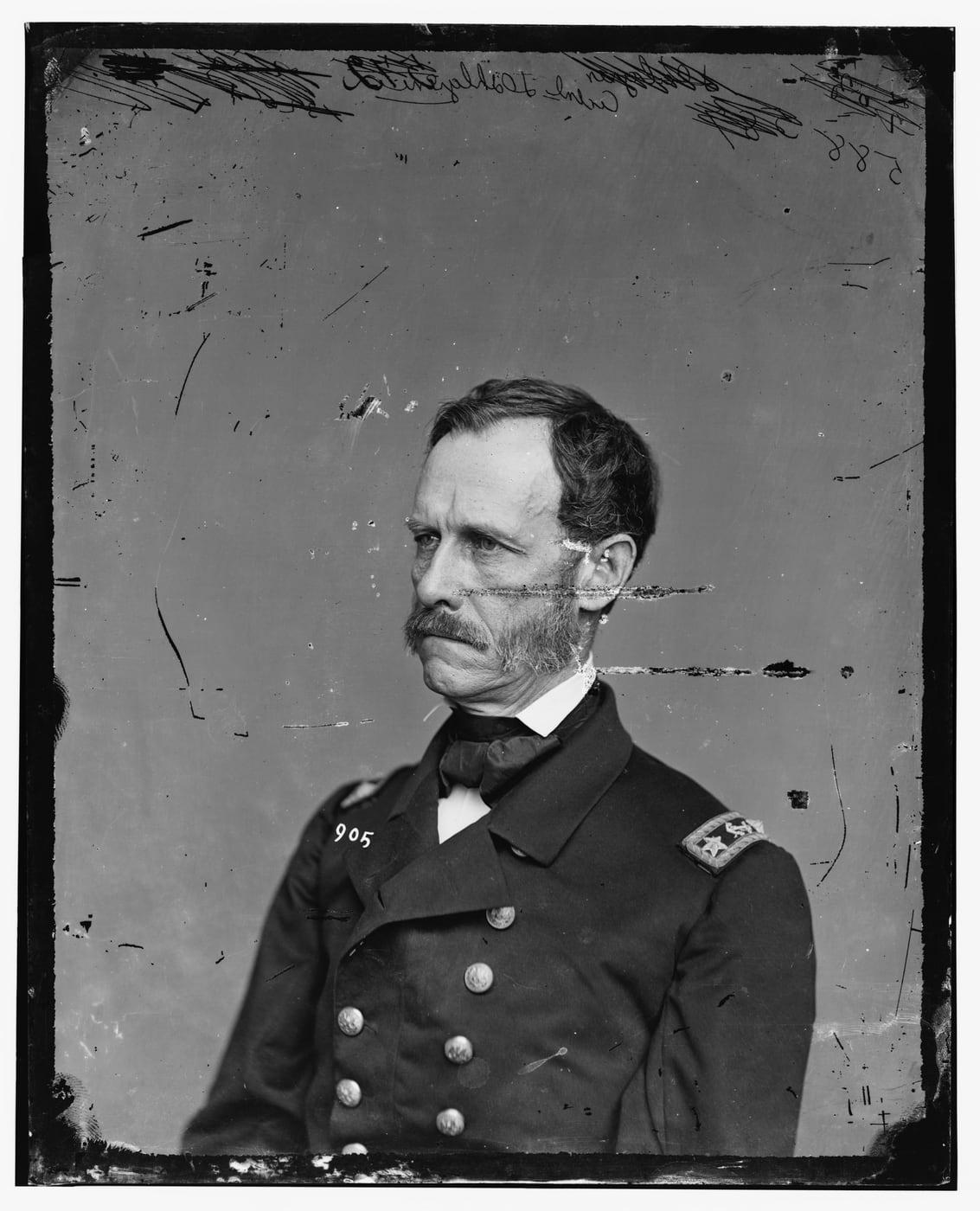
Kuva A · Ennen
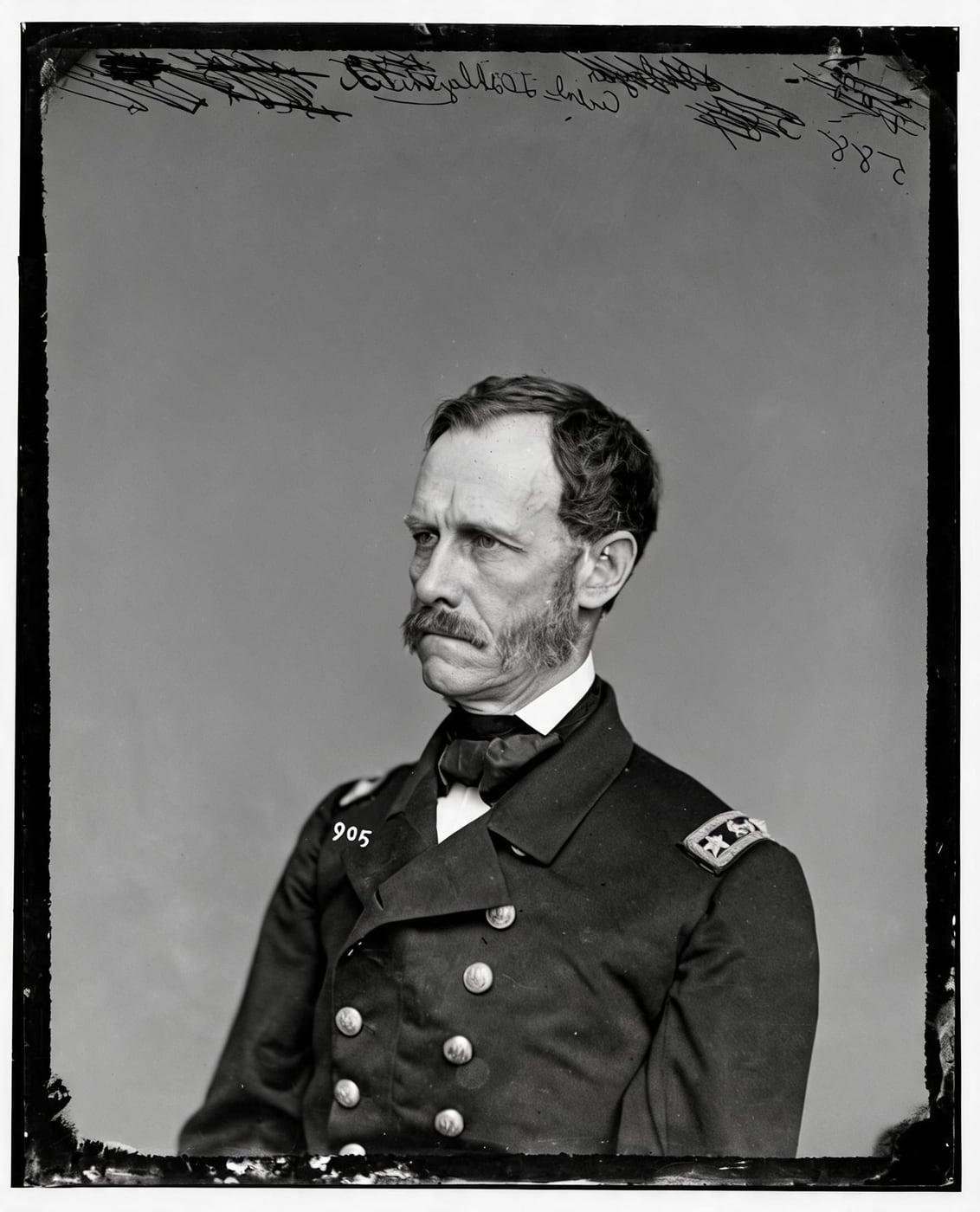
Kuva B · Jälkeen
Kun lataat sen, kuvien väritystyökalumme lisää luonnolliset värit skannauksesi omassa koossa, joten 600 dpi:n skannaus palaa tulostusvalmiina väritettynä kuvana. Vaurioitunut paperikuva voi kulkea ensin vanhojen valokuvien korjauksen kautta, ja pienen kuvan voi terävöittää ja suurentaa jopa 4× suuremmaksi tulostetta varten. Jokainen tulos tarkistetaan skannaustasi vasten; jos siinä ei enää näy sama kuva, sitä ei koskaan näytetä eikä sinulta veloiteta siitä.
Kirjoittanut ImgColorizer-tiimi. Teemme tämän sivuston korjaustyökalut ja kirjoitamme siitä, mihin ne pystyvät ja mihin eivät.