Het korte antwoord: scan de hele afdruk, plat en in kleur, op 600 dpi (1200 dpi voor een afdruk die kleiner is dan je handpalm), met elke automatische correctie uitgeschakeld, en sla hem op als PNG of TIFF. Geen scanner? Een telefoon werkt goed als de afdruk plat ligt in zacht daglicht, de flitser uit staat en je de telefoon recht erboven houdt.
Herstel kan een kras, een vouw of een verbleekte hoek repareren. Het kan geen details terugbrengen die je kopie kwijtraakte door schittering, onscherpte of een al te gretige automatische verbetering. De paar minuten die je hier besteedt, zie je dus terug in het resultaat.
Scanner of telefoon?
Een flatbedscanner geeft het meest gelijkmatige licht en de rechtste kopie: gebruik hem voor de afdrukken die je het dierbaarst zijn. Een telefoon is sneller en goed genoeg voor de meeste kiekjes, zolang jij het licht in de hand hebt.
| Flatbedscanner | Telefoon | |
|---|---|---|
| Licht | Gelijkmatig, nooit schittering | Hangt af van de kamer: daglicht, flitser uit |
| Vorm | Elke keer plat en haaks | Alleen recht als je hem evenwijdig aan de afdruk houdt |
| Detail | 600 tot 1200 dpi | Ruim voldoende, als de afdruk het beeld vult |
| Het best voor | Kwetsbare, verbleekte of belangrijke afdrukken | Kiekjes, albums die je niet uit elkaar kunt halen |
Heb je een doos met honderden foto's, vraag dan eens een prijs op bij een fotoscanservice. Voor een handvol afdrukken die ertoe doen, volstaat een van de twee hierboven.
Behandel de afdruk voordat je hem scant
Oude afdrukken zijn kwetsbaarder dan ze lijken. Bij de meeste zit het beeld in een dun laagje gelatine op het papier, en dat laagje raakt makkelijk bekrast of laat los.
- Schone, droge handen, en pak hem bij de randen vast. Nitrilhandschoenen zijn nog beter. Het vet van een vingertop kan een afdruk achterlaten die jaren later zichtbaar wordt.
- Verwijder stof met een zachte kwast of een rubberen blaasbalgje. Nooit een doek, water of een schoonmaakmiddel, die het oppervlak uitsmeren of loslaten, en geen perslucht uit een spuitbus, die drijfgas kan sproeien.
- Maak ook het glas van de scanner schoon. Een stofje op het glas is een extra vlekje om te herstellen, op elke scan die je maakt.
- Druk een omgekrulde afdruk niet met kracht plat. Laat het gewicht van de scannerklep hem voorzichtig plat maken, of fotografeer hem zoals hij is.
Scannerinstellingen die ertoe doen
Resolutie is de instelling waar mensen het meest naar vragen. Scan kleine afdrukken op een hogere resolutie dan grote, zodat elke scan genoeg pixels krijgt:
| Formaat van de afdruk | Scan op | Je krijgt ongeveer |
|---|---|---|
| Portemonneeformaat, 2,5 × 3,5 in | 1200 dpi | 3000 × 4200 pixels |
| Standaard, 4 × 6 in | 600 dpi | 2400 × 3600 pixels |
| 5 × 7 in en groter | 600 dpi | 3000 × 4200 pixels en meer |
Hoger gaan helpt zelden: een gewone afdruk bevat maar zoveel detail, en boven 600 dpi leg je vooral de structuur van het papier vast. Wij herstellen vanaf een kopie van maximaal 2048 pixels aan de langste kant, dus deze instellingen geven al ruim genoeg. De rest is voor je eigen archief en om groot af te drukken.
De andere instellingen:
- Kleur, ook voor een zwart-witfoto. Kies kleur (24-bit, of 48-bit als dat wordt aangeboden). Een oude "zwart-wit"-afdruk bestaat eigenlijk uit tinten bruin, grijs en geel, en vlekken en vervaging zijn in kleur makkelijker van het beeld te onderscheiden.
- Elke automatische correctie uit. Verscherpen, automatische kleur, automatisch contrast, "verbleekte kleuren herstellen" en stofverwijdering veranderen allemaal het beeld voordat het herstel het ziet, en ze kunnen achteraf niet ongedaan worden gemaakt.
- Iets voorbij de randen. Maak het scangebied iets groter dan de afdruk, zodat er geen hoek wordt afgesneden. Leg de afdruk een vingerbreedte van de rand van het glas, waar veel scanners minder gelijkmatig belichten.
- Een verliesvrij bestand om te bewaren. Sla je masterkopie op als TIFF of PNG. Upload die, of een JPEG van hoge kwaliteit die je ervan maakt.
Een afdruk fotograferen met je telefoon
- Zacht daglicht, flitser uit. Werk bij een raam, maar uit de directe zon; een bewolkte dag is ideaal. Een flitser zet een felle vlek precies op de plek van een gezicht.
- Recht van voren, telefoon evenwijdig aan de afdruk. Ga boven de afdruk staan in plaats van de telefoon te kantelen. De meeste camera-apps kunnen een raster of een waterpas tonen om je te helpen. Een scheve opname maakt van een rechthoek een trapezium en maakt één kant onscherper.
- Laat de afdruk het beeld vullen, met een smalle rand tafel eromheen. Breng de telefoon dichterbij in plaats van in te zoomen met je vingers.
- Geen schaduw van jezelf of de telefoon. Houd het raam aan één kant, zodat je niet tussen het licht en de afdruk staat.
- Uit de hoes of lijst, als dat veilig kan. Plastic en glas weerspiegelen de kamer. Moet de afdruk achter glas blijven, doe dan de lampen achter je uit en draag iets donkers.
- Geen filters, portretmodus of automatische verbetering. Zet voor deze opnames elke scène-optimalisatie uit. Een scanapp die meerdere opnames combineert, kan de schittering van een glanzende afdruk weghalen; dat is het proberen waard voor albumpagina's.
Afdrukken die je beter laat zoals ze zijn
Sommige afdrukken kun je beter fotograferen waar ze liggen dan ze vastpakken:
- Vastgeplakt aan glas of aan elkaar. Als je ze lostrekt, scheurt de beeldlaag. Fotografeer ze zoals ze zijn, of vraag een fotorestaurator.
- Afbladderend, gebarsten of broos. Als je ze op het glas van een scanner drukt, kunnen ze verder breken. Fotografeer ze in plaats daarvan plat op een tafel.
- Foto's in een etui (daguerreotypieën, ambrotypieën en ferrotypieën in kleine scharnierende etuis). Open het etui niet en raak het oppervlak niet aan: het beeld van een daguerreotypie kan bij één aanraking wegvegen. Fotografeer het door het dekglas heen.
Voordat je uploadt
- De hele foto, beschadigde randen inbegrepen. Snijd scheuren of afgescheurde hoeken er niet eerst af: het herstel werkt met wat er is, en wij snijden je foto nooit bij.
- Niet eerst bewerken. Laat contrast, kleur en scherpte zoals ze zijn. Een vooraf bewerkte kopie verbergt precies de informatie die het herstel nodig heeft.
- Eén foto per bestand. Staan er meerdere afdrukken op een albumpagina, maak dan van elke afdruk een kopie.
- Bewaar je master. We verwijderen onze kopie van je upload binnen 24 uur, dus je scan is het origineel. Je herstelde resultaten blijven in je account.
Je kunt een JPEG-, PNG-, WebP- of HEIC-bestand uploaden. Het wordt op je apparaat verkleind en ontdaan van locatiegegevens voordat het wordt verstuurd.
Geef je scans een naam en bewaar ze goed
Een scan die over twintig jaar niemand meer kan plaatsen, is half verloren.
- Geef het bestand een naam met wat je weet.
1952-06-bruiloft-grootouders.pngsorteert op datum en zegt wie erop staat. - Scan ook de achterkant, als daar een datum, een studiostempel of een handgeschreven naam op staat. Vaak is dat de enige aanwijzing van wie en wanneer.
- Bewaar drie kopieën op twee plekken: bijvoorbeeld je computer, een externe schijf en een map in de cloud.
Wat er hier met de scan gebeurt
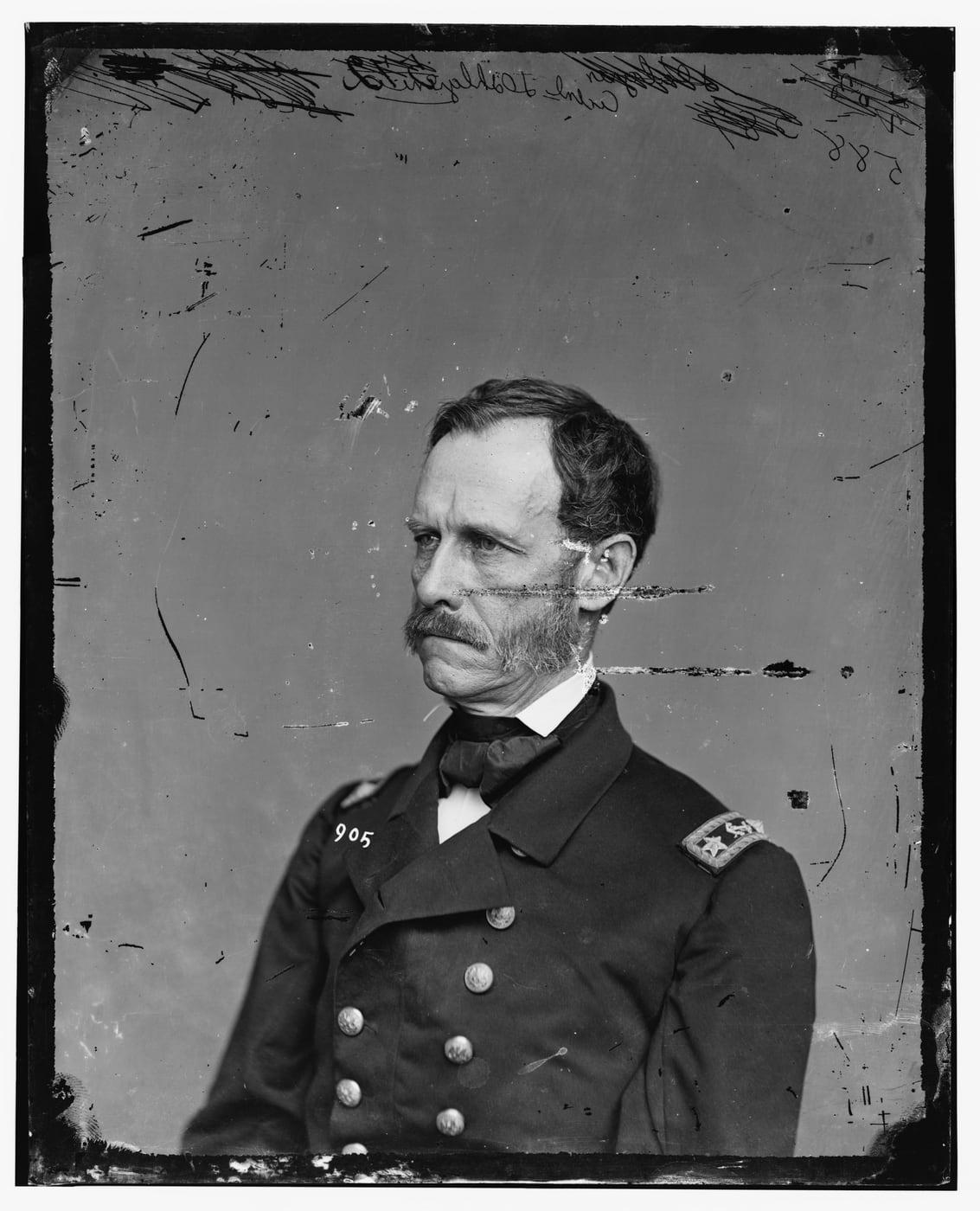
Fig. A · Voor
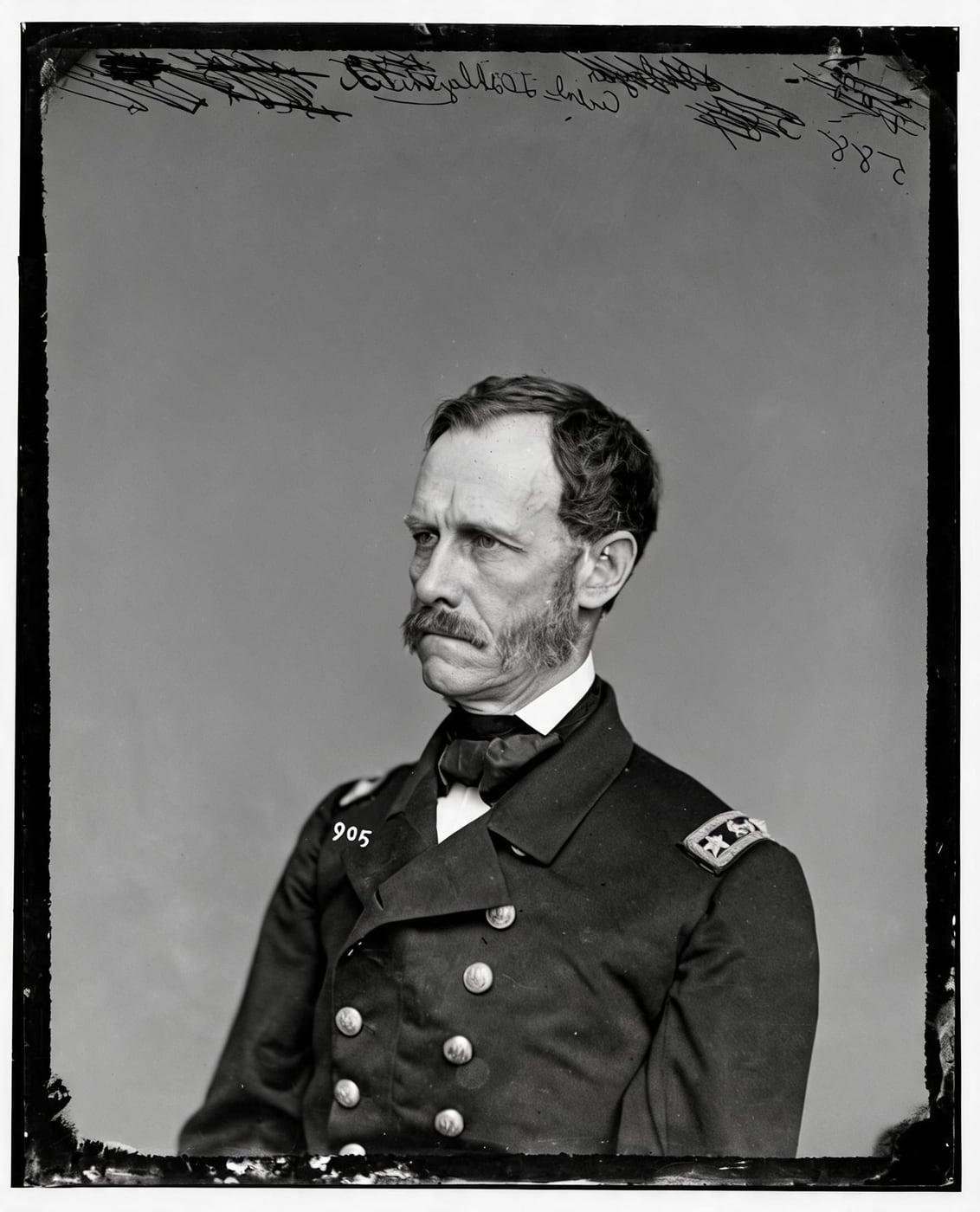
Fig. B · Na
Zodra je hem uploadt, voegt onze foto-inkleurder natuurlijke kleuren toe op het eigen formaat van je scan, zodat een scan van 600 dpi terugkomt als een ingekleurde foto die klaar is om af te drukken. Een beschadigde afdruk kan eerst door oude foto's herstellen, en een kleine kan tot 4× verscherpt en vergroot worden voor een grotere afdruk. Elk resultaat wordt met je scan vergeleken; als het niet meer hetzelfde beeld toont, krijg je het nooit te zien en betaal je er niet voor.
Geschreven door Het ImgColorizer-team. Wij bouwen de hersteltools op deze site en schrijven over wat ze wel en niet kunnen.