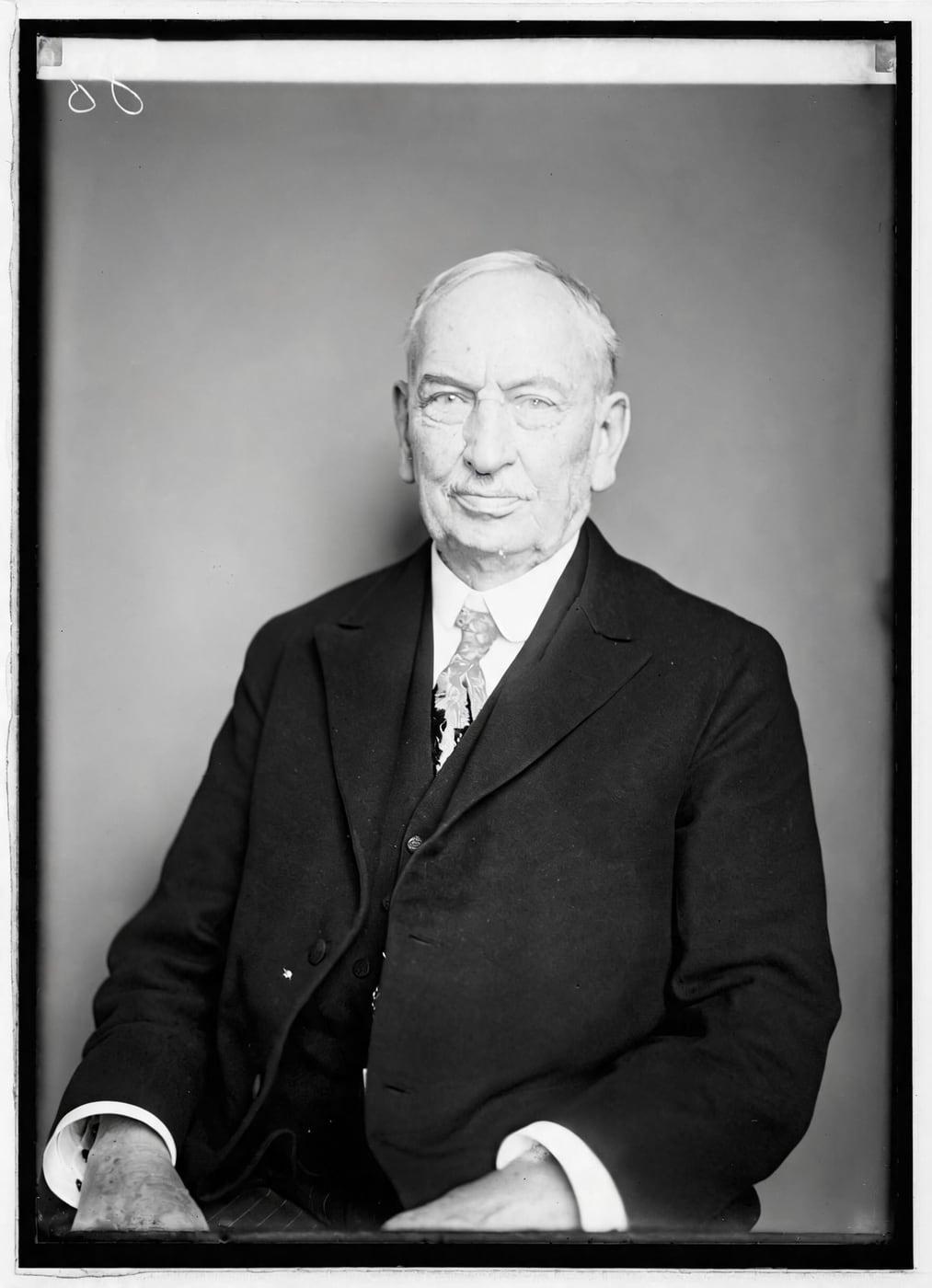
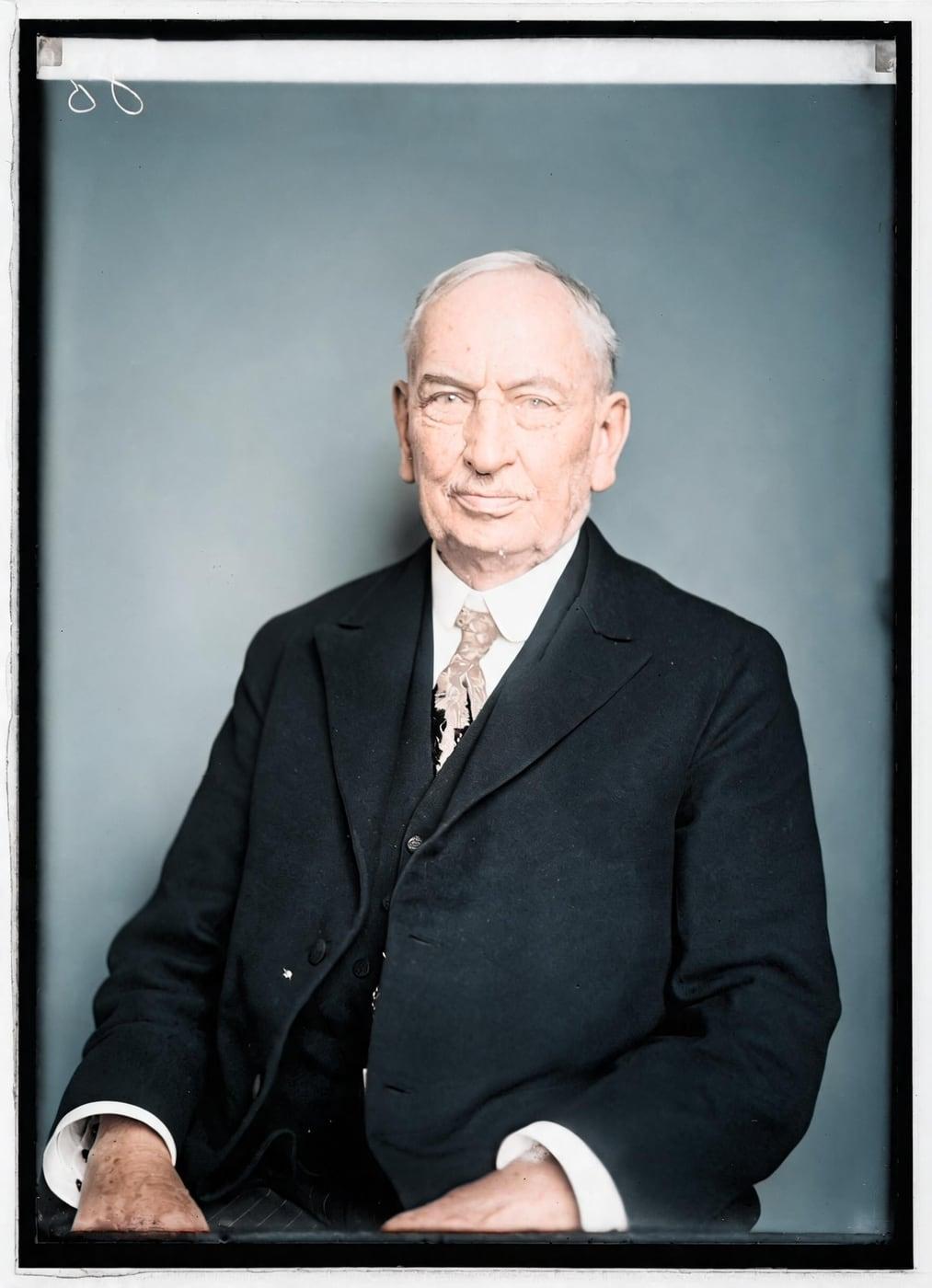
A resposta curta: digitalize a foto inteira, plana e em cores, a 600 dpi (1200 dpi para uma foto menor que a palma da sua mão), com todas as correções automáticas desligadas, e salve em PNG ou TIFF. Não tem scanner? O celular funciona bem se a foto estiver plana, sob luz natural suave, com o flash desligado e o celular bem reto acima dela.
A restauração consegue consertar um arranhão, uma dobra ou um canto desbotado. Ela não consegue trazer de volta os detalhes que a sua cópia perdeu por reflexo, desfoque ou um ajuste automático exagerado, então os poucos minutos que você investe aqui aparecem no resultado.
Scanner ou celular?
Um scanner de mesa dá a luz mais uniforme e a cópia mais reta: use-o para as fotos que mais importam para você. O celular é mais rápido e suficiente para a maioria das fotos do dia a dia, desde que você controle a luz.
| Scanner de mesa | Celular | |
|---|---|---|
| Luz | Uniforme, nunca há reflexo | Depende do ambiente: luz natural, flash desligado |
| Formato | Plana e no esquadro, sempre | Reta só se o celular estiver paralelo à foto |
| Detalhes | 600 a 1200 dpi | De sobra, se a foto ocupar todo o enquadramento |
| Ideal para | Fotos frágeis, desbotadas ou importantes | Fotos do dia a dia, álbuns que não dá para desmontar |
Se você tem uma caixa com centenas de fotos, vale a pena pedir o orçamento de um serviço de digitalização. Para um punhado de fotos que importam, qualquer uma das duas opções acima dá conta.
Manuseie a foto antes de digitalizar
Fotos antigas são mais frágeis do que parecem. Na maioria delas, a imagem fica numa camada fina de gelatina sobre o papel, e essa camada arranha e descola com facilidade.
- Mãos limpas e secas, e segure pelas bordas. Luvas de nitrila são ainda melhores. A oleosidade da ponta de um dedo pode deixar uma marca que aparece anos depois.
- Tire o pó com um pincel macio ou uma pera de ar de borracha. Nunca um pano, água ou um produto de limpeza, que borram ou descolam a superfície, e nem ar comprimido em lata, que pode soltar propelente.
- Limpe também o vidro do scanner. Um grão de poeira no vidro é mais uma mancha para reparar, em cada digitalização que você fizer.
- Não force uma foto enrolada a ficar plana. Deixe o peso da tampa do scanner achatá-la com cuidado, ou fotografe-a como está.
Os ajustes do scanner que importam
A resolução é o ajuste sobre o qual as pessoas mais perguntam. Digitalize fotos pequenas numa resolução maior que as grandes, para que cada digitalização termine com pixels suficientes:
| Tamanho da foto | Digitalize a | Você obtém cerca de |
|---|---|---|
| Carteira, 2,5 × 3,5 pol. | 1200 dpi | 3000 × 4200 pixels |
| Padrão, 4 × 6 pol. | 600 dpi | 2400 × 3600 pixels |
| 5 × 7 pol. ou maior | 600 dpi | 3000 × 4200 pixels ou mais |
Ir além raramente ajuda: uma foto comum guarda uma quantidade limitada de detalhes, e acima de 600 dpi você captura sobretudo a textura do papel. Restauramos a partir de uma cópia de até 2.048 pixels no lado maior, então esses ajustes já dão mais do que o suficiente. O excedente é para o seu próprio arquivo e para imprimir em tamanho grande.
Os outros ajustes:
- Cores, mesmo para uma foto em preto e branco. Escolha cores (24 bits, ou 48 bits se houver a opção). Uma foto antiga "em preto e branco" é, na verdade, feita de tons de marrom, cinza e amarelo, e manchas e desbotamento são mais fáceis de distinguir da imagem em cores.
- Todas as correções automáticas desligadas. Nitidez, cor automática, contraste automático, "restaurar cores desbotadas" e remoção de poeira mudam a imagem antes de a restauração vê-la, e não podem ser desfeitos depois.
- Um pouco além das bordas. Defina a área de digitalização um pouco maior que a foto, para que nenhum canto seja cortado. Deixe a foto a um dedo de distância da borda do vidro, onde muitos scanners iluminam de forma menos uniforme.
- Um arquivo sem perdas para guardar. Salve a sua cópia mestre em TIFF ou PNG. Envie essa cópia, ou um JPEG de alta qualidade feito a partir dela.
Fotografar uma foto com o celular
- Luz natural suave, flash desligado. Trabalhe perto de uma janela, mas longe do sol direto; um dia nublado é o ideal. O flash coloca um ponto de luz exatamente onde está um rosto.
- De frente, com o celular paralelo à foto. Fique em pé sobre a foto em vez de inclinar o celular. A maioria dos apps de câmera pode mostrar uma grade ou um nível para ajudar. Uma foto inclinada transforma um retângulo num trapézio e deixa um dos lados menos nítido.
- Deixe a foto ocupar todo o enquadramento, com uma margem fina de mesa em volta. Aproxime o celular em vez de usar o zoom com os dedos.
- Nenhuma sombra sua ou do celular. Mantenha a janela de um lado, para não ficar entre a luz e a foto.
- Fora da capa plástica ou do porta-retrato, se der para tirar com segurança. Plástico e vidro refletem o ambiente. Se a foto precisar ficar atrás do vidro, apague as luzes atrás de você e use roupa escura.
- Sem filtros, modo retrato ou melhoria automática. Desligue qualquer otimizador de cena para essas fotos. Um app de digitalização que combina várias fotos pode remover o reflexo de uma foto brilhante, o que vale a pena testar com páginas de álbum.
Fotos que é melhor deixar como estão
Algumas fotos é melhor fotografar onde estão do que manusear:
- Grudadas no vidro ou umas nas outras. Separá-las rasga a camada da imagem. Fotografe-as como estão, ou consulte um conservador de fotografias.
- Descascando, rachadas ou quebradiças. Pressioná-las contra o vidro do scanner pode danificá-las ainda mais. Fotografe-as planas sobre uma mesa.
- Fotografias em estojo (daguerreótipos, ambrótipos e ferrótipos em pequenos estojos com dobradiça). Não abra o estojo nem toque na superfície: a imagem de um daguerreótipo pode se apagar com um simples toque. Fotografe-a através do vidro de proteção.
Antes de enviar
- A foto inteira, com as bordas danificadas. Não recorte rasgos ou cantos rasgados antes: o reparo trabalha com o que está ali, e nós nunca recortamos a sua foto.
- Nada de editar antes. Deixe contraste, cor e nitidez como estão. Uma cópia editada esconde justamente as informações de que a restauração precisa.
- Uma foto por arquivo. Se uma página de álbum tem várias fotos, faça uma cópia de cada uma.
- Guarde a sua cópia mestre. Excluímos a nossa cópia do seu envio em até 24 horas, então a sua digitalização é a original. Seus resultados restaurados ficam na sua conta.
Você pode enviar um arquivo JPEG, PNG, WebP ou HEIC. Ele é reduzido e perde os dados de localização no seu próprio aparelho antes de ser enviado.
Dê nome às suas digitalizações e guarde-as
Uma digitalização que ninguém consegue identificar daqui a vinte anos está meio perdida.
- Dê ao arquivo um nome com o que você sabe.
1952-06-casamento-avos.pngse ordena por data e diz quem está na foto. - Digitalize também o verso, se ele tiver uma data, o carimbo de um estúdio ou um nome escrito à mão. Muitas vezes é o único registro de quem e de quando.
- Guarde três cópias em dois lugares: por exemplo, no seu computador, num HD externo e numa pasta na nuvem.
O que acontece com a digitalização aqui
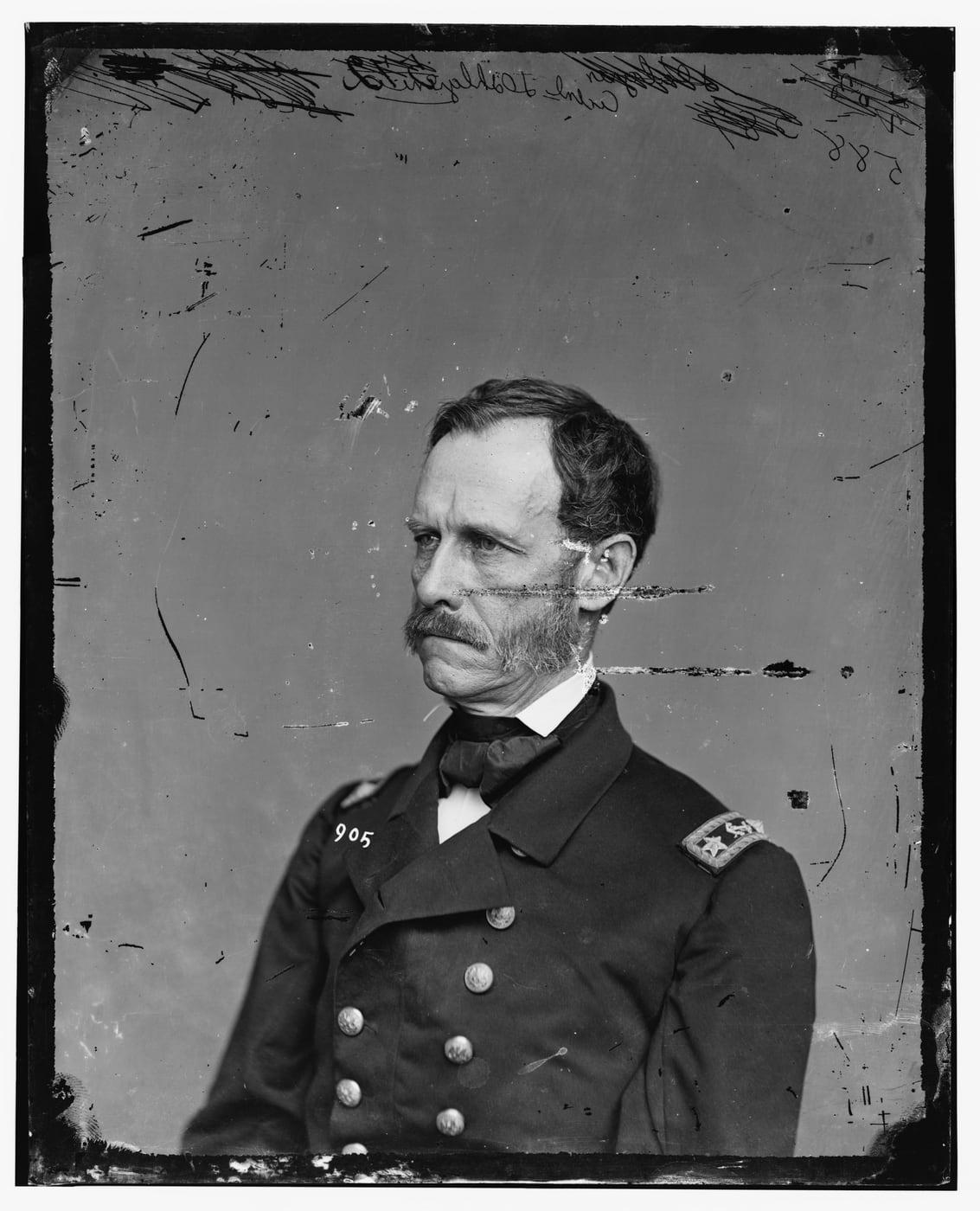
Fig. A · Antes
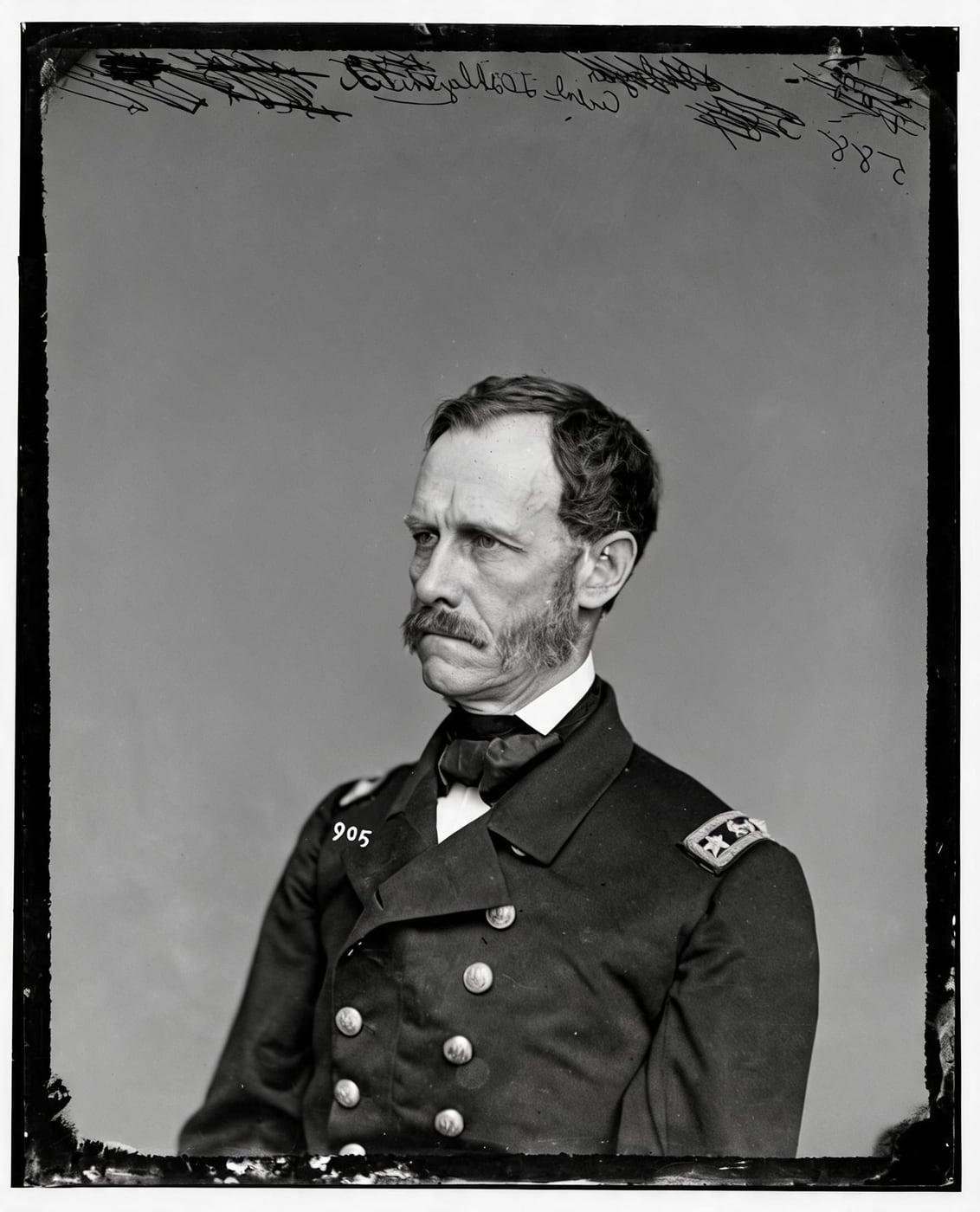
Fig. B · Depois
Depois que você a envia, o nosso colorizador de imagens adiciona cores naturais no tamanho da sua própria digitalização, então uma digitalização a 600 dpi volta como uma foto colorida pronta para imprimir. Uma foto danificada pode passar antes pela restauração de fotos antigas, e uma pequena pode ficar mais nítida e ampliada até 4× para uma impressão maior. Cada resultado é verificado em relação à sua digitalização; se ele já não mostrar a mesma imagem, nunca é exibido e você não paga por ele.
Escrito por Equipe ImgColorizer. Criamos as ferramentas de restauração deste site e escrevemos sobre o que elas conseguem e não conseguem fazer.