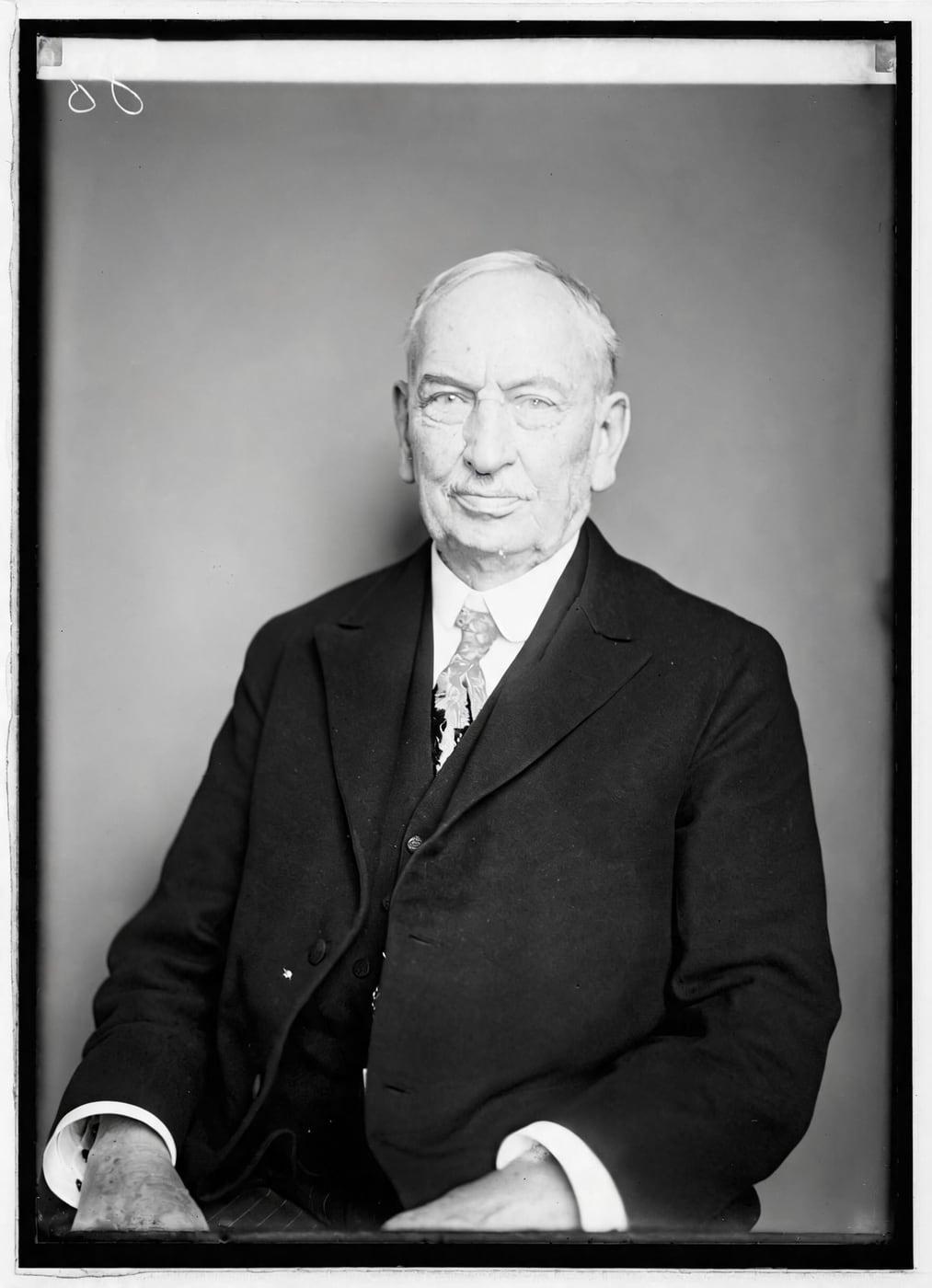
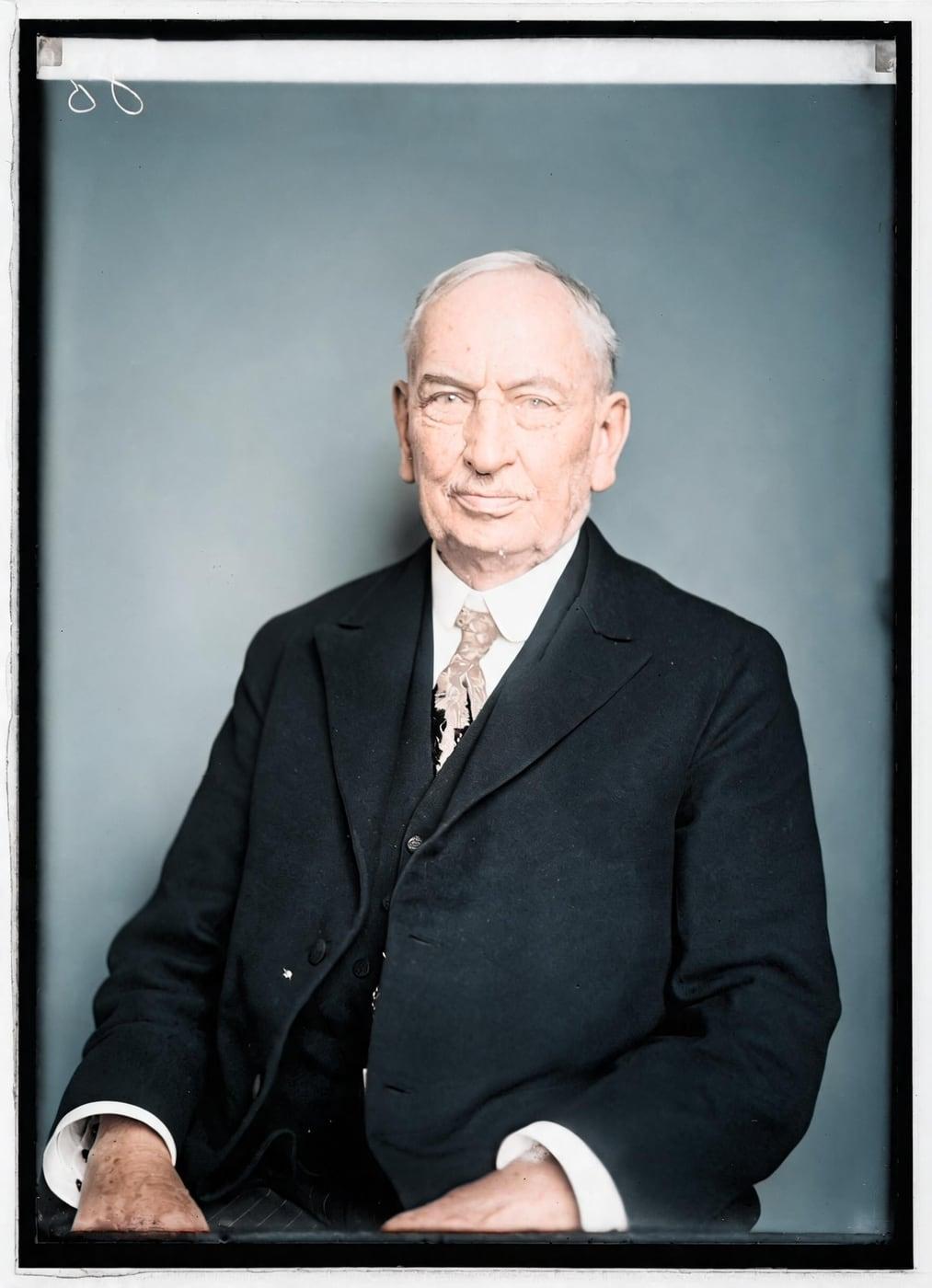
La réponse courte : numérisez le tirage entier, à plat et en couleur, à 600 dpi (1200 dpi pour un tirage plus petit que la paume de votre main), toutes les corrections automatiques désactivées, et enregistrez-le en PNG ou en TIFF. Pas de scanner ? Un téléphone fait très bien l'affaire si le tirage est posé à plat sous une lumière du jour douce, le flash coupé, et que vous tenez le téléphone bien droit au-dessus.
La restauration peut réparer une rayure, un pli ou un coin décoloré. Elle ne peut pas faire revenir les détails que votre copie a perdus à cause d'un reflet, d'un flou ou d'une amélioration automatique trop appuyée : les quelques minutes que vous passez ici se voient dans le résultat.
Scanner ou téléphone ?
Un scanner à plat donne la lumière la plus uniforme et la copie la plus droite : utilisez-le pour les tirages qui comptent le plus pour vous. Un téléphone est plus rapide et suffit pour la plupart des instantanés, à condition de maîtriser la lumière.
| Scanner à plat | Téléphone | |
|---|---|---|
| Lumière | Uniforme, jamais de reflet | Dépend de la pièce : lumière du jour, flash coupé |
| Forme | Plate et d'équerre à chaque fois | Droite seulement si le téléphone est parallèle au tirage |
| Détail | 600 à 1200 dpi | Largement suffisant, si le tirage remplit le cadre |
| Idéal pour | Les tirages fragiles, décolorés ou importants | Les instantanés, les albums que vous ne pouvez pas démonter |
Si vous avez une boîte de plusieurs centaines de photos, un service de numérisation vaut la peine d'être comparé. Pour une poignée de tirages qui comptent, l'une ou l'autre des deux solutions ci-dessus fait l'affaire.
Manipulez le tirage avant de le numériser
Les anciens tirages sont plus fragiles qu'ils n'en ont l'air. Dans la plupart d'entre eux, l'image se trouve dans une fine couche de gélatine posée sur le papier, et cette couche se raye et se soulève facilement.
- Des mains propres et sèches, et tenez-le par les bords. Des gants en nitrile, c'est encore mieux. Le gras d'un bout de doigt peut laisser une empreinte qui apparaît des années plus tard.
- Dépoussiérez-le avec un pinceau doux ou une poire soufflante en caoutchouc. Jamais de chiffon, d'eau ni de produit nettoyant, qui étalent ou soulèvent la surface, et pas de bombe d'air sec, qui peut projeter du gaz propulseur.
- Nettoyez aussi la vitre du scanner. Un grain de poussière sur la vitre, c'est une tache de plus à réparer, sur chaque scan que vous faites.
- N'aplatissez pas de force un tirage enroulé. Laissez le poids du capot du scanner l'aplatir doucement, ou photographiez-le tel quel.
Les réglages du scanner qui comptent
La résolution est le réglage sur lequel on s'interroge le plus. Numérisez les petits tirages à une résolution plus élevée que les grands, pour que chaque scan ait assez de pixels :
| Format du tirage | Numériser à | Vous obtenez environ |
|---|---|---|
| Format portefeuille, 2,5 × 3,5 pouces | 1200 dpi | 3000 × 4200 pixels |
| Standard, 4 × 6 pouces | 600 dpi | 2400 × 3600 pixels |
| 5 × 7 pouces et plus | 600 dpi | 3000 × 4200 pixels et plus |
Monter plus haut aide rarement : un tirage ordinaire ne contient qu'une quantité limitée de détails, et au-delà de 600 dpi vous capturez surtout la texture du papier. Nous restaurons à partir d'une copie de 2 048 pixels au maximum sur son côté le plus long, donc ces réglages donnent déjà largement assez. Le surplus sert à vos propres archives et aux impressions en grand format.
Les autres réglages :
- La couleur, même pour une photo en noir et blanc. Choisissez la couleur (24 bits, ou 48 bits si c'est proposé). Un ancien tirage « noir et blanc » est en réalité fait de tons bruns, gris et jaunes, et les taches et la décoloration se distinguent plus facilement de l'image en couleur.
- Toutes les corrections automatiques désactivées. L'accentuation, la couleur automatique, le contraste automatique, la « restauration des couleurs passées » et le dépoussiérage modifient tous l'image avant que la restauration ne la voie, et on ne peut pas les annuler ensuite.
- Un peu au-delà des bords. Réglez la zone de numérisation légèrement plus grande que le tirage, pour qu'aucun coin ne soit coupé. Placez le tirage à un doigt du bord de la vitre, là où beaucoup de scanners éclairent moins uniformément.
- Un fichier sans perte à conserver. Enregistrez votre copie maîtresse en TIFF ou en PNG. Importez celle-ci, ou un JPEG de haute qualité réalisé à partir d'elle.
Photographier un tirage avec un téléphone
- Une lumière du jour douce, flash coupé. Installez-vous près d'une fenêtre mais à l'abri du soleil direct ; un jour nuageux est idéal. Un flash crée un point brillant précisément là où se trouve un visage.
- De face, le téléphone parallèle au tirage. Placez-vous au-dessus du tirage plutôt que d'incliner le téléphone. La plupart des applications d'appareil photo peuvent afficher une grille ou un niveau pour vous aider. Une prise de vue inclinée transforme un rectangle en trapèze et rend un côté plus flou.
- Laissez le tirage remplir le cadre, avec une fine marge de table autour. Rapprochez le téléphone plutôt que de zoomer avec les doigts.
- Aucune ombre de vous ni du téléphone. Gardez la fenêtre sur le côté, pour ne pas vous tenir entre la lumière et le tirage.
- Hors de sa pochette ou de son cadre, si vous pouvez le faire sans risque. Le plastique et le verre reflètent la pièce. Si le tirage doit rester sous verre, éteignez les lumières derrière vous et portez un vêtement sombre.
- Pas de filtres, de mode portrait ni d'amélioration automatique. Désactivez tout optimiseur de scène pour ces photos. Une application de numérisation qui combine plusieurs prises de vue peut supprimer le reflet d'un tirage brillant, ce qui vaut la peine d'être essayé pour les pages d'album.
Les tirages à laisser tels quels
Certains tirages gagnent à être photographiés là où ils se trouvent plutôt que manipulés :
- Collés à une vitre ou entre eux. Les séparer arrache la couche de l'image. Photographiez-les tels quels, ou demandez conseil à un restaurateur de photographies.
- Écaillés, craquelés ou cassants. Les presser contre la vitre du scanner peut les abîmer davantage. Photographiez-les plutôt à plat sur une table.
- Les photographies sous écrin (daguerréotypes, ambrotypes et ferrotypes dans de petits étuis à charnière). N'ouvrez pas l'écrin et ne touchez pas la surface : l'image d'un daguerréotype peut s'effacer au moindre contact. Photographiez-la à travers son verre de protection.
Avant d'importer
- La photo entière, bords abîmés compris. Ne recadrez pas d'abord les déchirures ou les coins arrachés : la réparation travaille avec ce qui est là, et nous ne recadrons jamais votre photo.
- Aucune retouche avant. Laissez le contraste, la couleur et la netteté tels quels. Une copie déjà retouchée cache précisément les informations dont la restauration a besoin.
- Une photo par fichier. Si une page d'album contient plusieurs tirages, faites une copie de chacun.
- Gardez votre copie maîtresse. Nous supprimons notre copie de votre photo importée sous 24 heures : votre scan est donc l'original. Vos résultats restaurés restent dans votre compte.
Vous pouvez importer un fichier JPEG, PNG, WebP ou HEIC. Il est réduit et débarrassé de ses données de localisation sur votre appareil avant d'être envoyé.
Nommez et conservez vos scans
Un scan que personne ne saura identifier dans vingt ans est à moitié perdu.
- Nommez le fichier avec ce que vous savez.
1952-06-mariage-grands-parents.pngse trie par date et dit qui y figure. - Numérisez aussi le dos, s'il porte une date, le tampon d'un studio ou un nom écrit à la main. C'est souvent la seule trace de qui et de quand.
- Gardez trois copies à deux endroits : par exemple votre ordinateur, un disque externe et un dossier dans le cloud.
Ce que devient le scan ici
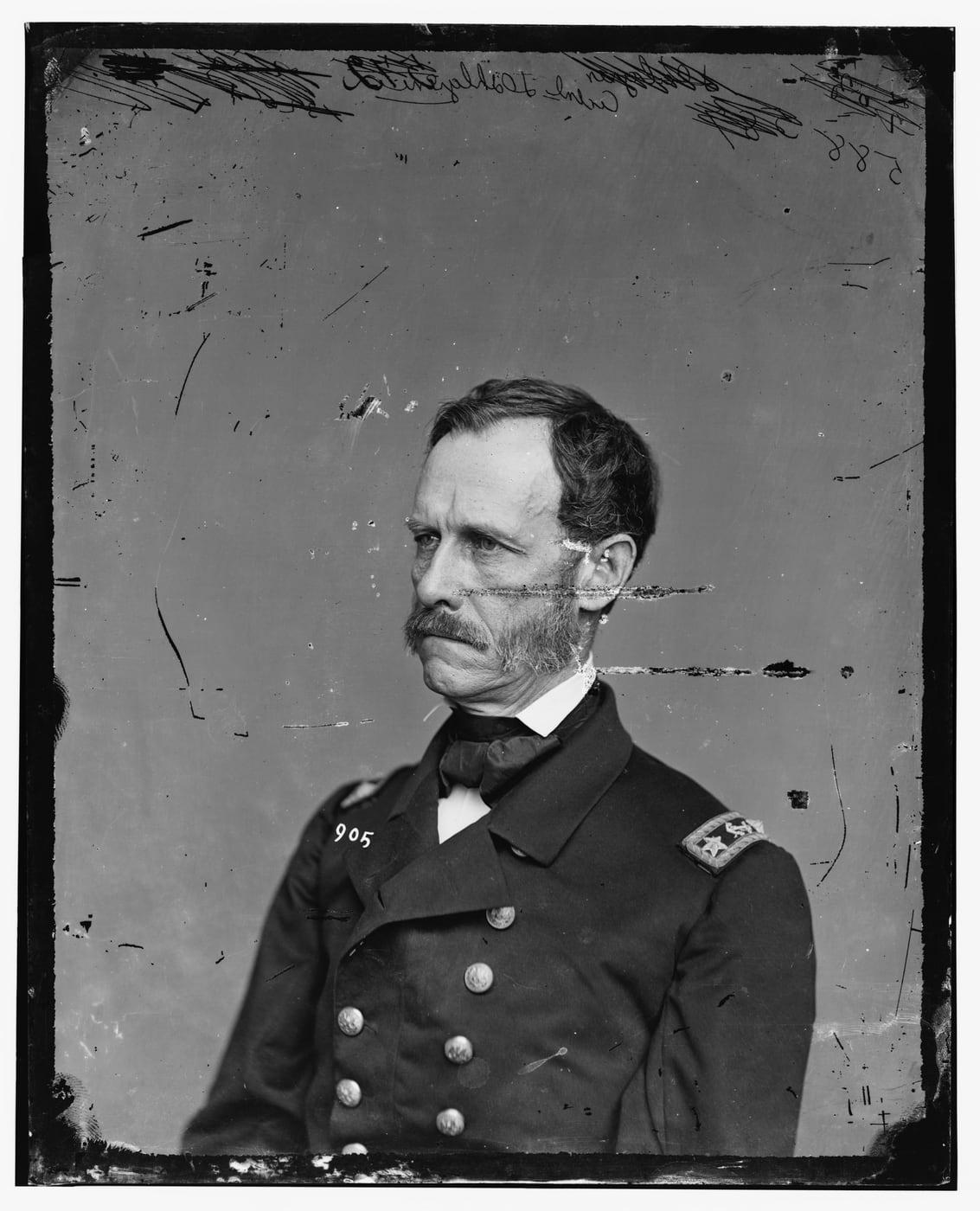
Fig. A · Avant
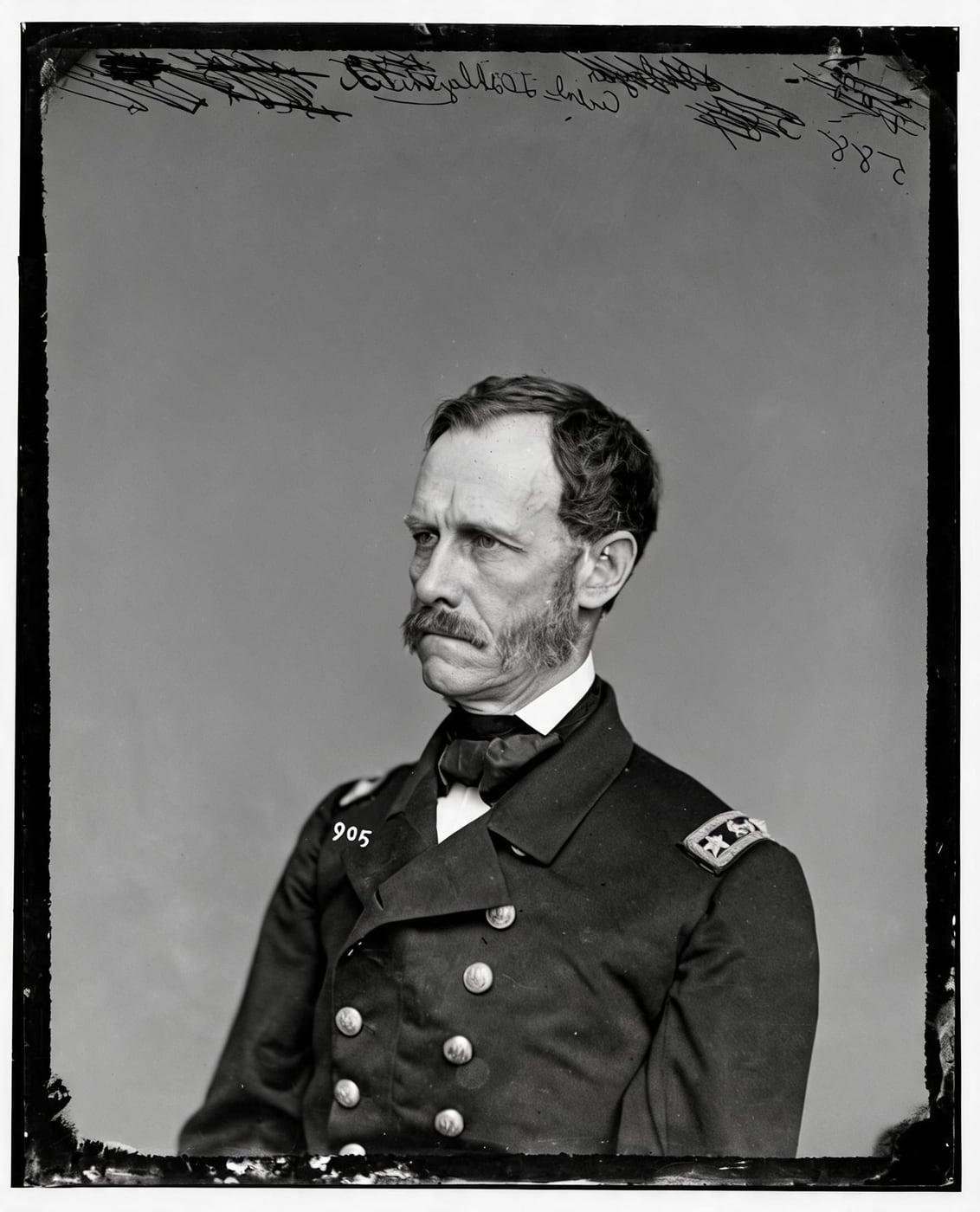
Fig. B · Après
Une fois le scan importé, notre coloriseur d'images ajoute des couleurs naturelles à la taille même de votre scan : un scan à 600 dpi revient sous la forme d'une photo colorisée prête à imprimer. Un tirage abîmé peut d'abord passer par la restauration d'anciennes photos, et un petit tirage peut être rendu plus net et agrandi jusqu'à 4× pour une impression plus grande. Chaque résultat est comparé à votre scan ; s'il ne montre plus la même image, il n'est jamais affiché et ne vous est pas facturé.
Écrit par L'équipe ImgColorizer. Nous créons les outils de restauration de ce site et écrivons sur ce qu'ils peuvent et ne peuvent pas faire.