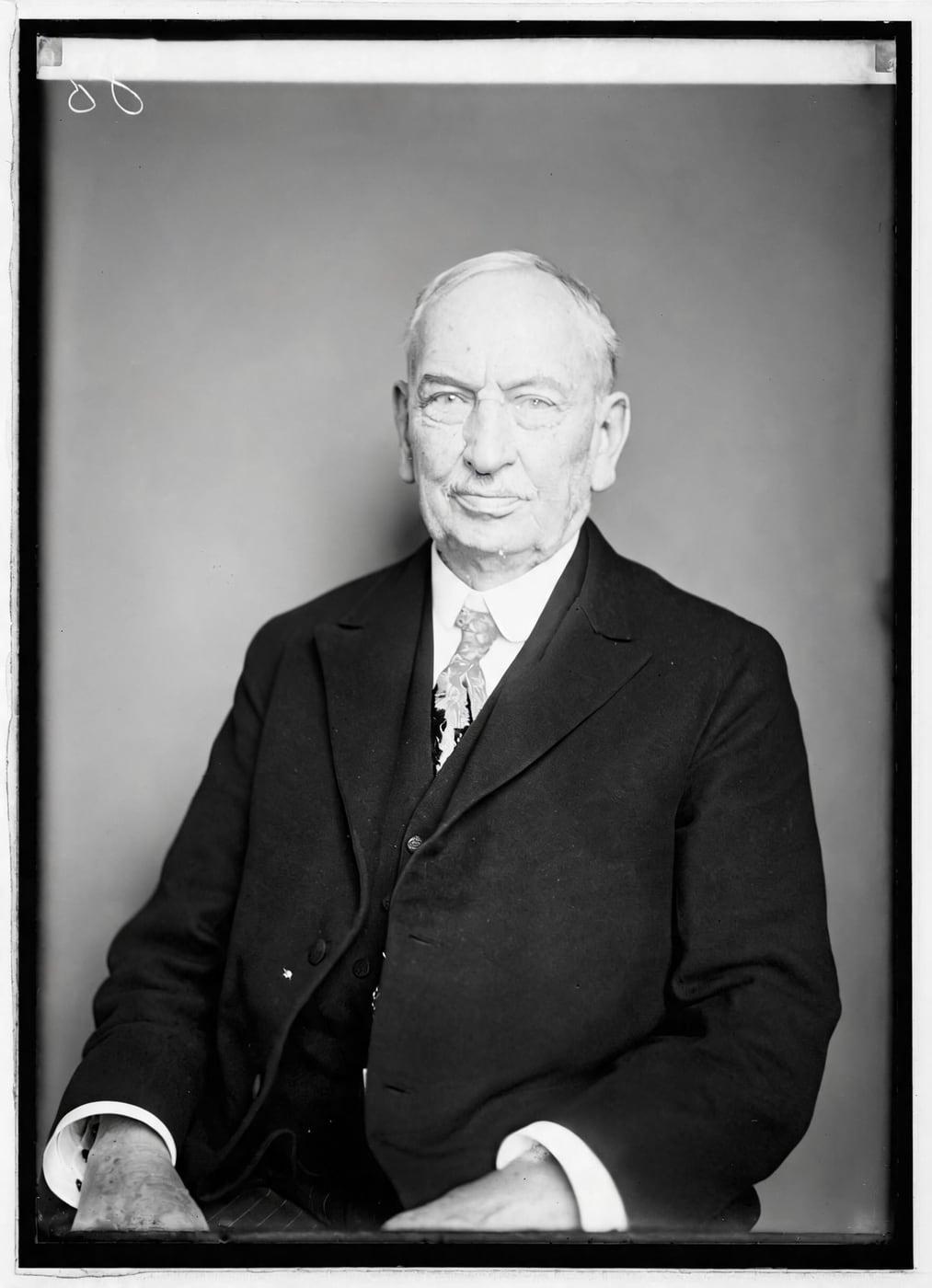
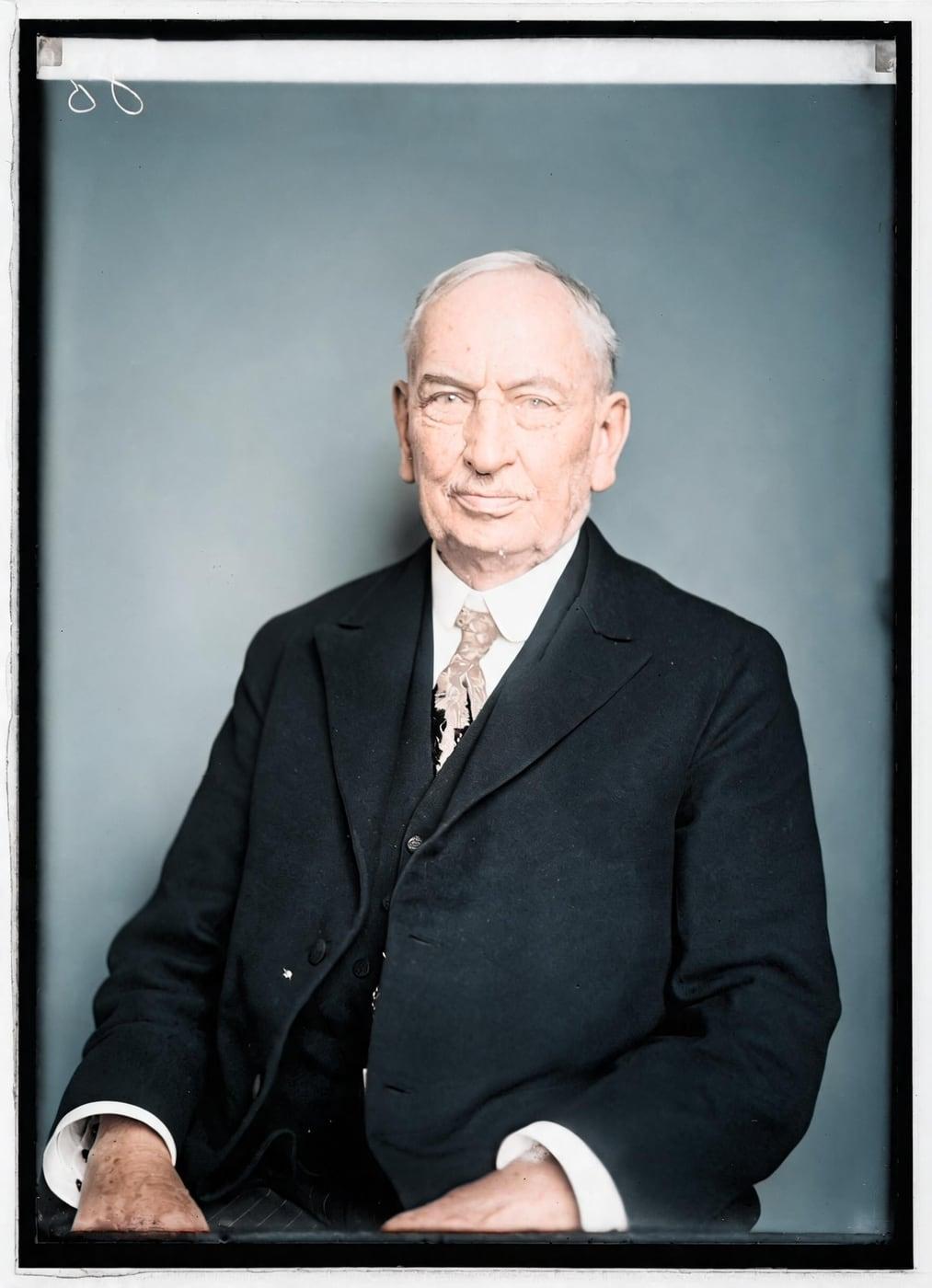
简单来说:把整张相片平放,用彩色模式扫描,分辨率 600 dpi(比手掌还小的相片用 1200 dpi),关掉所有自动校正,保存为 PNG 或 TIFF。没有扫描仪?只要相片平放在柔和的日光下、关掉闪光灯、手机正对相片上方拍摄,用手机效果也很好。
修复可以修补划痕、折痕或褪色的角落,却无法找回副本因反光、模糊或过度的自动增强而丢失的细节。所以你在这一步多花的几分钟,都会体现在结果里。
用扫描仪还是手机?
平板扫描仪的光线最均匀,拍出的副本也最端正:最珍视的相片就用它。手机更快,只要你能控制好光线,对大多数生活照来说已经足够。
| 平板扫描仪 | 手机 | |
|---|---|---|
| 光线 | 均匀,绝无反光 | 取决于房间:用日光,关闭闪光灯 |
| 形状 | 每次都平整、方正 | 只有与相片保持平行时才端正 |
| 细节 | 600 到 1200 dpi | 只要相片占满画面,细节就很充足 |
| 最适合 | 易损、褪色或重要的相片 | 生活照、无法拆开的相册 |
如果你有一整盒几百张照片,值得去问问照片扫描服务的价格。如果只是几张重要的相片,上面两种方式都能胜任。
扫描前先处理好相片
老相片比看上去更脆弱。大多数老相片的影像位于相纸上一层很薄的明胶中,这层明胶很容易被划伤或起皮。
- 手要干净、干燥,拿相片时只捏边缘。 戴丁腈手套更好。指尖的油脂可能会留下指纹,多年后才显现出来。
- 用软毛刷或橡胶吹气球除尘。 绝不要用布、水或清洁剂,它们会把表面弄花或使其起皮;也不要用压缩空气罐,它可能喷出推进剂。
- 扫描仪的玻璃也要擦干净。 玻璃上的一粒灰尘,就意味着你扫的每一张都多一个要修复的斑点。
- 不要硬把卷曲的相片压平。 让扫描仪盖板的重量轻轻把它压平,或者直接按原样拍照。
真正重要的扫描设置
分辨率是大家问得最多的设置。小相片要用比大相片更高的分辨率扫描,这样每张扫描件最终都有足够的像素:
| 相片尺寸 | 扫描分辨率 | 大约得到 |
|---|---|---|
| 钱包尺寸,2.5 × 3.5 英寸 | 1200 dpi | 3000 × 4200 像素 |
| 标准尺寸,4 × 6 英寸 | 600 dpi | 2400 × 3600 像素 |
| 5 × 7 英寸及以上 | 600 dpi | 3000 × 4200 像素及以上 |
再调高通常没什么帮助:一张普通相片能容纳的细节有限,超过 600 dpi 后,你拍下的多半是相纸的纹理。我们修复时使用的副本最长边最多为 2,048 像素,所以这些设置已经绰绰有余。多出来的部分是留给你自己存档和大幅打印用的。
其他设置:
- 即使是黑白照片,也用彩色模式。 选择彩色(24 位,如果有的话选 48 位)。一张老的“黑白”相片其实是棕、灰、黄等色调,在彩色模式下,污渍和褪色更容易与画面本身区分开。
- 关闭所有自动校正。 锐化、自动色彩、自动对比度、“恢复褪色”和除尘功能都会在修复之前改变画面,而且事后无法撤销。
- 扫描范围略超出边缘。 把扫描区域设得比相片稍大一些,这样不会切掉任何一个角。让相片离玻璃边缘留出一指宽的距离,许多扫描仪在边缘处的光线不够均匀。
- 保存一份无损文件。 把你的母版保存为 TIFF 或 PNG。上传它,或者上传由它生成的高质量 JPEG。
用手机拍摄相片
- 柔和的日光,关闭闪光灯。 在窗边拍,但避开阳光直射;阴天最理想。闪光灯会恰好在面孔的位置留下一个亮斑。
- 正对拍摄,手机与相片平行。 站到相片正上方,而不是倾斜手机。大多数相机应用都能显示网格线或水平仪来帮忙。倾斜拍摄会把长方形拍成梯形,还会让一侧变得模糊。
- 让相片占满画面,四周只留一窄条桌面。把手机移近,而不是用双指放大。
- 不要留下你或手机的影子。 让窗户位于一侧,这样你就不会站在光源和相片之间。
- 如果能安全取出,就从护套或相框里拿出来。 塑料和玻璃会映出房间里的东西。如果相片必须留在玻璃后面,就关掉你身后的灯,并穿深色衣服。
- 不要用滤镜、人像模式或自动增强。 拍这些照片时关闭所有场景优化功能。能把多张照片合成一张的扫描应用可以去除光面相片的反光,拍相册页面时值得一试。
最好保持原样的相片
有些相片与其拿起来处理,不如就地拍摄:
- 粘在玻璃上或彼此粘连的。 硬把它们分开会撕破影像层。按原样拍摄,或者请教照片修复师。
- 剥落、开裂或发脆的。 把它们压在扫描仪玻璃上可能会造成进一步损坏。改为把它们平放在桌上拍摄。
- 带盒的照片(装在带铰链小盒中的银版照片、玻璃版照片和锡版照片)。不要打开盒子,也不要触碰表面:银版照片的影像一碰就可能被擦掉。隔着它的封面玻璃拍摄。
上传之前
- 整张照片,包括受损的边缘。 不要先把撕裂处或缺角裁掉:修复要依靠现有的内容,而且我们绝不会裁剪你的照片。
- 不要先做编辑。 对比度、色彩和清晰度都保持原样。预先编辑过的副本,恰恰会掩盖修复所需要的信息。
- 一个文件一张照片。 如果一页相册上有好几张相片,请为每张单独做一份副本。
- 保留你的母版。 我们会在 24 小时内删除你上传的副本,所以你的扫描件就是原件。修复后的结果会保留在你的账户中。
你可以上传 JPEG、PNG、WebP 或 HEIC 文件。发送之前,它会在你的设备上被缩小并去除位置数据。
为扫描件命名并妥善保存
一张二十年后没人认得出的扫描件,等于丢了一半。
- 用你所知道的信息给文件命名。
1952-06-wedding-grandparents.png既能按日期排序,又能说明照片里是谁。 - 背面也扫一下,如果上面有日期、照相馆印章或手写的名字。这往往是关于照片中是谁、拍于何时的唯一记录。
- 在两个地方保存三份副本:例如你的电脑、一块移动硬盘和一个云端文件夹。
扫描件在这里会经历什么
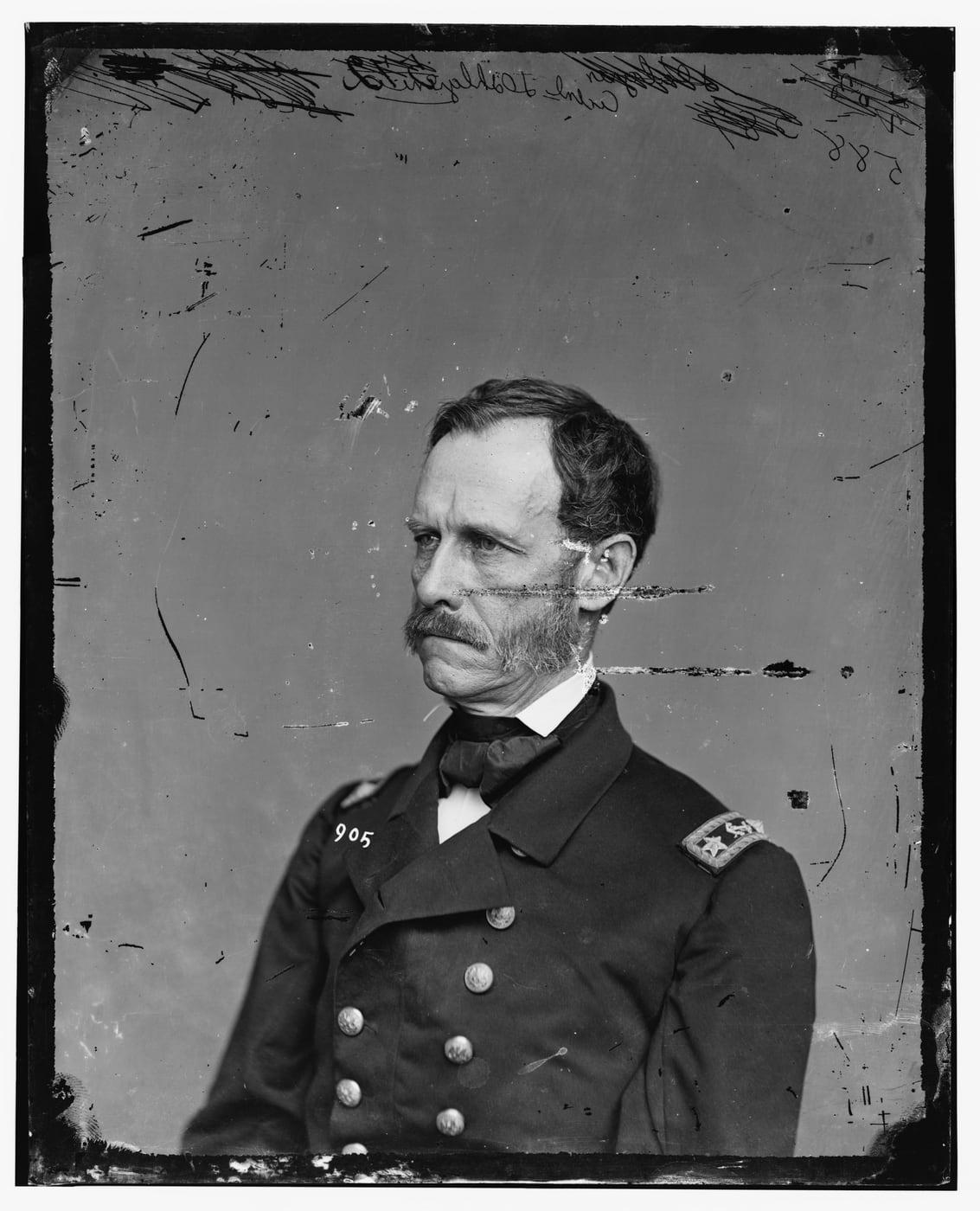
图 A · 处理前
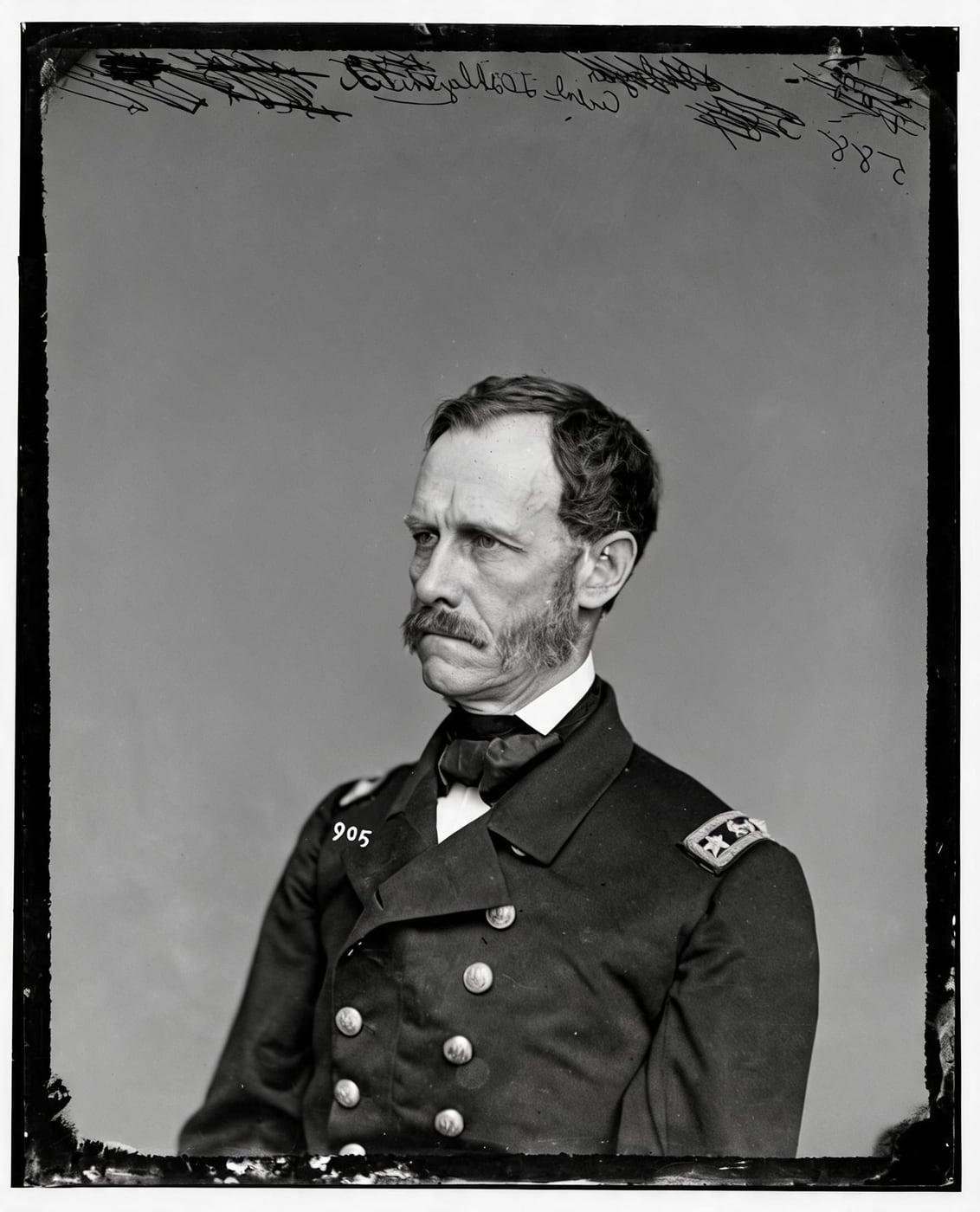
图 B · 处理后
上传之后,我们的图片上色工具会按照扫描件的原始尺寸添加自然色彩,所以一张 600 dpi 的扫描件会变成一张可直接冲印的彩色照片。受损的相片可以先进行老照片修复,小相片则可以锐化并放大最多 4 倍,用于冲印更大的尺寸。每个结果都会与你的扫描件进行比对;如果它不再是同一张画面,就绝不会展示出来,你也不会为它付费。
作者:ImgColorizer 团队。我们开发了本站的修复工具,并撰文介绍它们能做什么、不能做什么。